

An toàn số
Quản Lý Quyền Ứng Dụng Android: 9 Quyền Cần Kiểm Tra 2026
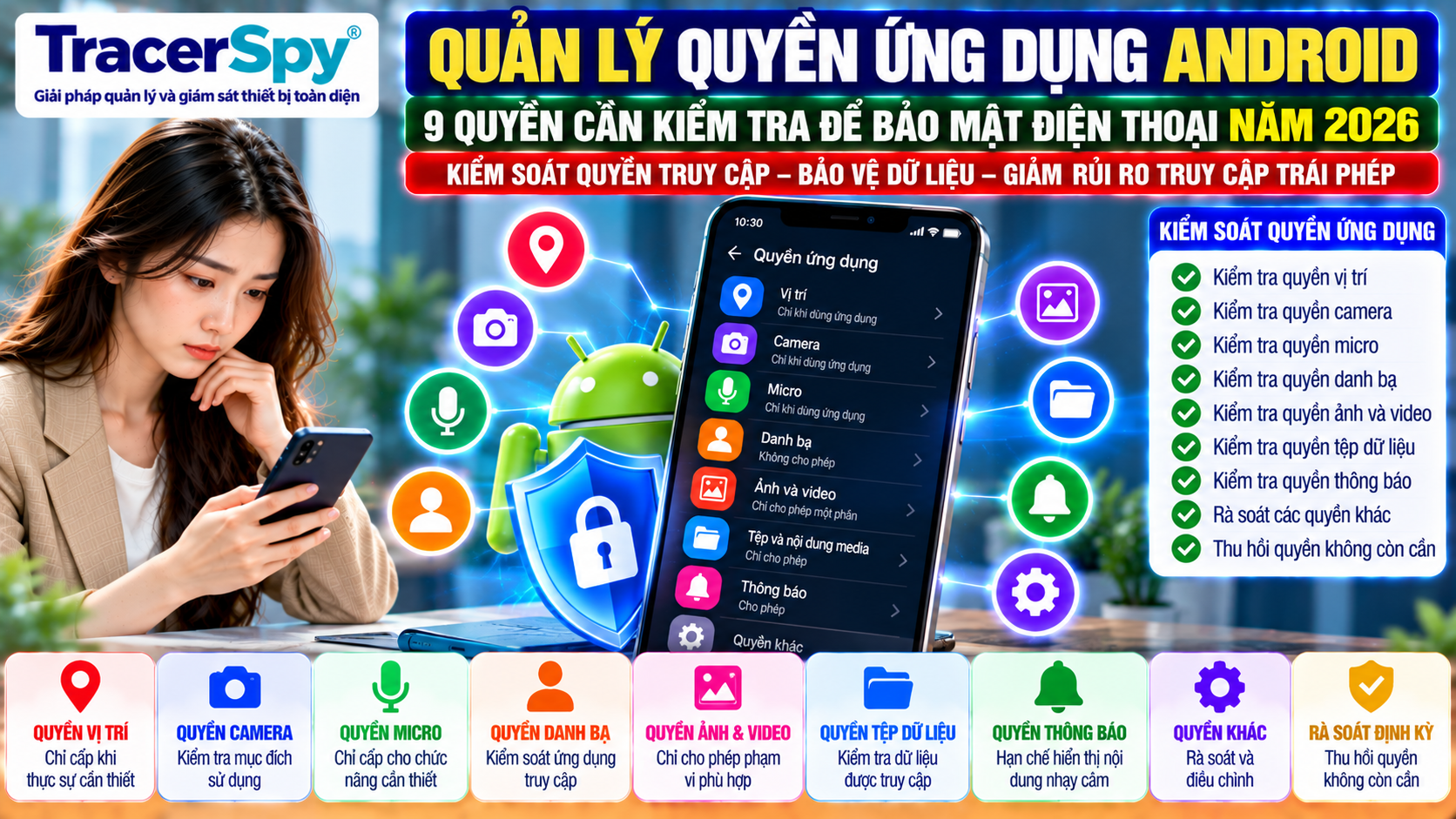
Quản Lý Quyền Ứng Dụng Android: 9 Quyền Cần Kiểm Tra 2026
📡 TRACERSPY – GIÁM SÁT VÀ QUẢN LÝ TRẠNG THÁI THIẾT BỊ THEO THỜI GIAN THỰC
Một chiếc điện thoại có thể cài hàng chục ứng dụng.
Nhưng vấn đề bảo mật không chỉ nằm ở:
“Ứng dụng nào đang được cài?”
Quan trọng hơn là:
“Ứng dụng đó đang được phép truy cập những gì?”
Camera, micro, vị trí, danh bạ, ảnh, tệp và nhiều tài nguyên khác có thể liên quan trực tiếp đến dữ liệu cá nhân hoặc dữ liệu công việc.
Vì vậy, quản lý quyền ứng dụng Android là một phần quan trọng của bảo mật thiết bị di động.
TracerSpy có thể được xem xét để hỗ trợ quản lý và giám sát trạng thái thiết bị trong phạm vi chức năng thực tế được hỗ trợ. Việc kiểm soát quyền ứng dụng cụ thể còn phụ thuộc vào Android, loại thiết bị, hình thức quản lý và khả năng của nền tảng đang triển khai.
Ứng dụng → Quyền yêu cầu → Mục đích → Phạm vi truy cập → Rủi ro → Kiểm tra → Điều chỉnh
1. Quản lý quyền ứng dụng Android là gì?
Khi cài một ứng dụng, ứng dụng có thể cần sử dụng một số chức năng hoặc dữ liệu trên điện thoại.
Ví dụ:
Ứng dụng bản đồ → vị trí
Ứng dụng gọi video → camera + micro
Ứng dụng nhắn tin → thông báo + ảnh/tệp khi người dùng cần gửi
Vì vậy, việc một ứng dụng yêu cầu quyền không mặc nhiên có nghĩa ứng dụng đó nguy hiểm.
Vấn đề cần xem xét là:
Quyền nào → dùng để làm gì → có thực sự cần thiết không → cần trong thời gian nào?
Đó chính là nền tảng của quản lý quyền ứng dụng Android.
Mục tiêu không phải:
Tắt tất cả quyền
mà là:
Chỉ cấp quyền phù hợp với chức năng và nhu cầu sử dụng.
2. Kiểm tra quyền truy cập vị trí
Vị trí là một trong những quyền đáng chú ý trên điện thoại.
Một số ứng dụng thực sự cần vị trí.
Ví dụ:
Bản đồ → dẫn đường
Ứng dụng giao nhận → xác định vị trí phục vụ công việc
Nhưng một ứng dụng không liên quan tới vị trí lại yêu cầu truy cập vị trí thường xuyên thì người dùng nên xem xét lý do.
Nguyên tắc:
Chức năng → Có cần vị trí? → Cần lúc nào? → Phạm vi nào phù hợp?
Không nên áp dụng:
Ứng dụng hỏi → Đồng ý ngay → Không kiểm tra lại
Với thiết bị công việc, quyền vị trí còn liên quan đến quyền riêng tư.
Doanh nghiệp cần phân biệt:
Quản lý thiết bị phục vụ công việc ≠ theo dõi vị trí cá nhân liên tục
Đặc biệt với BYOD, phạm vi quản lý cần được xác định rõ.
3. Kiểm tra quyền camera
Camera có thể cần thiết cho rất nhiều ứng dụng:
Họp trực tuyến → camera
Quét mã QR → camera
Ứng dụng chụp tài liệu → camera
Nhưng điều đó không có nghĩa mọi ứng dụng đều cần quyền camera.
[Tình huống giả định]
Một nhân viên cài một ứng dụng tiện ích đơn giản.
Sau khi mở ứng dụng, hệ thống yêu cầu quyền:
Camera → Micro → Vị trí
Trong khi chức năng chính của ứng dụng không rõ vì sao cần cả ba quyền.
Thay vì bấm:
Cho phép tất cả
người dùng nên kiểm tra:
Ứng dụng → Chức năng → Quyền yêu cầu → Mức độ cần thiết
Đây là một thói quen quan trọng khi kiểm tra quyền ứng dụng Android.
4. Kiểm tra quyền micro
Micro liên quan trực tiếp đến âm thanh.
Các ứng dụng như gọi điện, họp trực tuyến hoặc ghi âm có thể cần quyền này để thực hiện chức năng người dùng chủ động yêu cầu.
Nhưng nguyên tắc vẫn giống nhau:
Có chức năng cần micro → cấp quyền phù hợp
Không có nhu cầu → xem xét không cấp hoặc thu hồi
Đặc biệt trên điện thoại dùng cho công việc, người dùng nên định kỳ xem lại những ứng dụng đang có quyền truy cập micro.
Không nên suy luận:
Ứng dụng có quyền micro = ứng dụng đang nghe lén
Quyền được cấp và việc quyền đó được sử dụng như thế nào là hai vấn đề cần phân biệt.
Vì vậy, khi đánh giá bảo mật phải dựa trên dữ liệu và hành vi thực tế, không chỉ nhìn tên quyền rồi kết luận.
5. Kiểm tra quyền danh bạ
Danh bạ có thể chứa:
Khách hàng → Đối tác → Đồng nghiệp → Người thân → Số điện thoại → Thông tin liên hệ
Với doanh nghiệp, đây có thể là dữ liệu quan trọng.
[Tình huống tổng hợp]
Một nhân viên kinh doanh lưu nhiều số điện thoại khách hàng trên thiết bị.
Sau đó cài thêm nhiều ứng dụng và cấp quyền danh bạ mà không rà soát.
Vấn đề không nhất thiết là ứng dụng nào đó đã lấy dữ liệu.
Vấn đề là doanh nghiệp không biết:
Ứng dụng nào đang có khả năng truy cập danh bạ?
Do đó nên kiểm tra:
Danh bạ → Ứng dụng có quyền → Nhu cầu thực tế → Giữ quyền/thu hồi
Đây cũng là lý do quản lý quyền ứng dụng Android cần được đưa vào quy trình bảo vệ dữ liệu.
6. Kiểm tra quyền ảnh, video và tệp
Điện thoại có thể chứa:
Ảnh cá nhân → ảnh công việc → hợp đồng → báo giá → tài liệu → file tải xuống
Không phải tất cả đều có cùng mức độ nhạy cảm.
Khi một ứng dụng yêu cầu truy cập ảnh, video hoặc tệp, hãy đặt câu hỏi:
Ứng dụng cần dữ liệu nào?
Không nên suy nghĩ theo kiểu:
Cần một ảnh → cho phép truy cập mọi thứ mãi mãi
Khi hệ điều hành hỗ trợ lựa chọn phạm vi truy cập phù hợp, người dùng nên ưu tiên mức quyền đáp ứng đúng nhu cầu.
Đối với doanh nghiệp, vấn đề sâu hơn là phân loại:
Dữ liệu cá nhân → phạm vi cá nhân
Dữ liệu công việc → phạm vi công việc
Việc tách hai loại dữ liệu giúp giảm rủi ro khi quản lý thiết bị BYOD.
7. Kiểm tra quyền thông báo và dữ liệu hiển thị trên màn hình
Thông báo thường bị bỏ qua khi nói về bảo mật ứng dụng Android.
Nhưng hãy hình dung điện thoại đang khóa và màn hình hiển thị:
Tên khách hàng
Nội dung email
Mã xác minh
Tin nhắn công việc
Thông tin cuộc hẹn
Người khác có thể chưa mở được điện thoại nhưng vẫn nhìn thấy một phần thông tin.
Do đó, bảo mật không chỉ là:
Ai mở được ứng dụng?
mà còn là:
Thông tin nào xuất hiện trước khi ứng dụng được mở?
Người dùng nên kiểm tra:
Ứng dụng → Thông báo → Nội dung hiển thị → Mức độ nhạy cảm
Với điện thoại công việc, đây là một bước nhỏ nhưng có giá trị thực tế.
8. Kiểm tra các quyền nhạy cảm theo chức năng thực tế
Không nên xây một danh sách cố định rồi cho rằng mọi điện thoại Android đều giống nhau.
Phiên bản Android, nhà sản xuất, ứng dụng và mô hình quản lý có thể khác nhau.
Vì vậy, nguyên tắc tốt hơn là:
Quyền → Mục đích → Phạm vi → Thời gian → Rủi ro
Ví dụ:
| Quyền/tài nguyên | Câu hỏi cần đặt |
|---|---|
| Vị trí | Ứng dụng có thực sự cần biết vị trí? |
| Camera | Chức năng nào cần camera? |
| Micro | Khi nào ứng dụng cần thu âm? |
| Danh bạ | Có cần truy cập danh bạ không? |
| Ảnh/tệp | Cần toàn bộ hay chỉ dữ liệu được chọn? |
| Thông báo | Có làm lộ nội dung nhạy cảm không? |
Đây chính là tư duy cấp quyền tối thiểu cần thiết.
Không phải:
Cấp càng ít càng tốt bằng mọi giá
mà là:
Cấp đủ để làm việc nhưng không rộng hơn nhu cầu hợp lý.
9. Thu hồi quyền khi ứng dụng không còn cần
Quản lý quyền không kết thúc sau khi cài ứng dụng.
Nhu cầu thay đổi theo thời gian.
Ví dụ:
Cài ứng dụng → dùng cho dự án → dự án kết thúc → ứng dụng không còn cần
hoặc:
Nhân viên đổi công việc → chức năng thay đổi → quyền truy cập cần thay đổi
Do đó nên có vòng đời:
Cấp quyền → Sử dụng → Kiểm tra → Điều chỉnh → Thu hồi
[Tình huống giả định]
Một ứng dụng được cài để phục vụ một sự kiện kéo dài ba ngày.
Ứng dụng được cấp vị trí và camera.
Sự kiện kết thúc nhưng ứng dụng vẫn tồn tại nhiều tháng.
Nếu không rà soát, quyền cũ có thể tiếp tục được giữ dù nhu cầu ban đầu đã hết.
Đây là lý do doanh nghiệp nên xem quản lý quyền ứng dụng Android như một quy trình liên tục chứ không phải thao tác một lần.
Quản lý quyền ứng dụng Android trong doanh nghiệp
Với một người dùng cá nhân, có thể kiểm tra từng ứng dụng trên điện thoại.
Nhưng doanh nghiệp có:
50 → 100 → 500 → hàng nghìn thiết bị
thì cách quản lý phải khác.
Không thể dựa hoàn toàn vào việc:
IT cầm từng điện thoại → mở từng ứng dụng → kiểm tra từng quyền
Doanh nghiệp cần xác định trước:
Ứng dụng công việc → Dữ liệu cần dùng → Quyền cần thiết → Chính sách → Kiểm tra
Với môi trường quản lý thiết bị phù hợp, một số cấu hình và chính sách ứng dụng có thể được quản trị tập trung tùy hệ điều hành, hình thức đăng ký và giải pháp đang sử dụng.
Điểm quan trọng là:
Không phải có MDM thì mặc nhiên kiểm soát được mọi quyền của mọi ứng dụng.
Khả năng thực tế phụ thuộc nền tảng và mô hình quản lý.
Quyền ứng dụng trên điện thoại cá nhân BYOD
BYOD cần thận trọng hơn.
Điện thoại thuộc về nhân viên nhưng được sử dụng cho công việc.
Doanh nghiệp có nhu cầu bảo vệ:
Ứng dụng công việc → Tài khoản công việc → Dữ liệu công việc
Nhưng không nên mặc định:
Có dữ liệu công việc → được quản lý toàn bộ ứng dụng cá nhân
Nguyên tắc phù hợp hơn:
Phạm vi công việc → quản lý theo chính sách
Phạm vi cá nhân → duy trì ranh giới riêng tư
Đây là lý do chúng ta đã xây dựng các bài trước về Work Profile, tách dữ liệu công việc và dữ liệu cá nhân, Managed Apps và BYOD.
Bài 48 chỉ tập trung vào một câu hỏi khác:
Ứng dụng Android đang được cấp quyền gì và quyền đó có phù hợp hay không?
TracerSpy hỗ trợ quản lý quyền ứng dụng như thế nào?
Ở đây cần tránh quảng cáo vượt quá khả năng thực tế.
TracerSpy có thể được xem xét trong hệ thống quản lý và giám sát trạng thái thiết bị theo các chức năng thực tế đã được hỗ trợ.
Đối với quản lý quyền ứng dụng Android, cần kiểm tra cụ thể:
Nhu cầu → Phiên bản Android → Loại thiết bị → Mô hình quản lý → Khả năng TracerSpy → Giới hạn
Không nên mặc định:
TracerSpy có thể thay đổi mọi quyền của mọi ứng dụng Android.
Nếu hệ thống hỗ trợ một quyền hoặc chính sách cụ thể thì mới nên mô tả chức năng đó.
👉 TracerSpy: tracerspy.net
Checklist kiểm tra quyền ứng dụng Android
Có thể sử dụng công thức ngắn:
Ứng dụng → Chức năng → Quyền → Mục đích → Phạm vi → Rủi ro → Quyết định → Rà soát
Khi kiểm tra một ứng dụng, hãy hỏi:
| Kiểm tra | Câu hỏi |
|---|---|
| Ứng dụng | Tôi có còn sử dụng không? |
| Vị trí | Có cần cho chức năng chính không? |
| Camera | Có lý do rõ ràng không? |
| Micro | Có cần ghi/nhận âm thanh không? |
| Danh bạ | Có cần dữ liệu liên hệ không? |
| Ảnh/tệp | Cần phạm vi dữ liệu nào? |
| Thông báo | Có làm lộ dữ liệu nhạy cảm không? |
| Thời gian | Quyền này còn cần nữa không? |
| Rà soát | Có quyền nào nên thu hồi? |
Câu hỏi thường gặp
Quản lý quyền ứng dụng Android là gì?
Quản lý quyền ứng dụng Android là quá trình kiểm tra và điều chỉnh phạm vi mà ứng dụng được phép truy cập vào các tài nguyên như vị trí, camera, micro, danh bạ, ảnh, tệp và những chức năng khác được Android hỗ trợ.
Có nên tắt tất cả quyền ứng dụng không?
Không. Nhiều ứng dụng cần quyền để hoạt động đúng. Mục tiêu là cấp quyền phù hợp với chức năng và nhu cầu thực tế.
Ứng dụng có quyền micro có nghĩa đang nghe lén không?
Không thể kết luận chỉ từ việc ứng dụng có quyền micro. Cần phân biệt quyền được cấp với việc quyền đó được sử dụng như thế nào.
Vì sao phải kiểm tra quyền vị trí?
Vị trí là dữ liệu có thể nhạy cảm. Chỉ nên cấp phạm vi phù hợp khi ứng dụng thực sự cần vị trí để thực hiện chức năng.
Doanh nghiệp có được quản lý quyền ứng dụng trên điện thoại cá nhân không?
Khả năng kỹ thuật và phạm vi quản lý phụ thuộc vào mô hình BYOD, hệ điều hành, giải pháp quản lý và chính sách áp dụng. Doanh nghiệp cần duy trì ranh giới giữa dữ liệu công việc và dữ liệu cá nhân.
Bao lâu nên kiểm tra quyền ứng dụng Android?
Không nhất thiết có một khoảng thời gian cố định cho mọi người. Nên kiểm tra khi cài ứng dụng mới, sau thay đổi lớn, khi ứng dụng không còn cần thiết hoặc trong các đợt rà soát bảo mật định kỳ.
Kết luận
Quản lý quyền ứng dụng Android không phải việc tắt càng nhiều quyền càng tốt.
Điều quan trọng là hiểu:
Ứng dụng nào → cần dữ liệu gì → vì sao cần → cần trong bao lâu → khi nào phải thu hồi
Các quyền như vị trí, camera, micro, danh bạ, ảnh, tệp và thông báo nên được xem xét dựa trên chức năng thực tế.
Với doanh nghiệp, quy trình cần tiến thêm một bước:
Ứng dụng → Dữ liệu → Quyền → Chính sách → Kiểm tra → Điều chỉnh → Thu hồi
Đây là một lớp quan trọng trong chiến lược bảo mật thiết bị di động và bảo vệ dữ liệu.
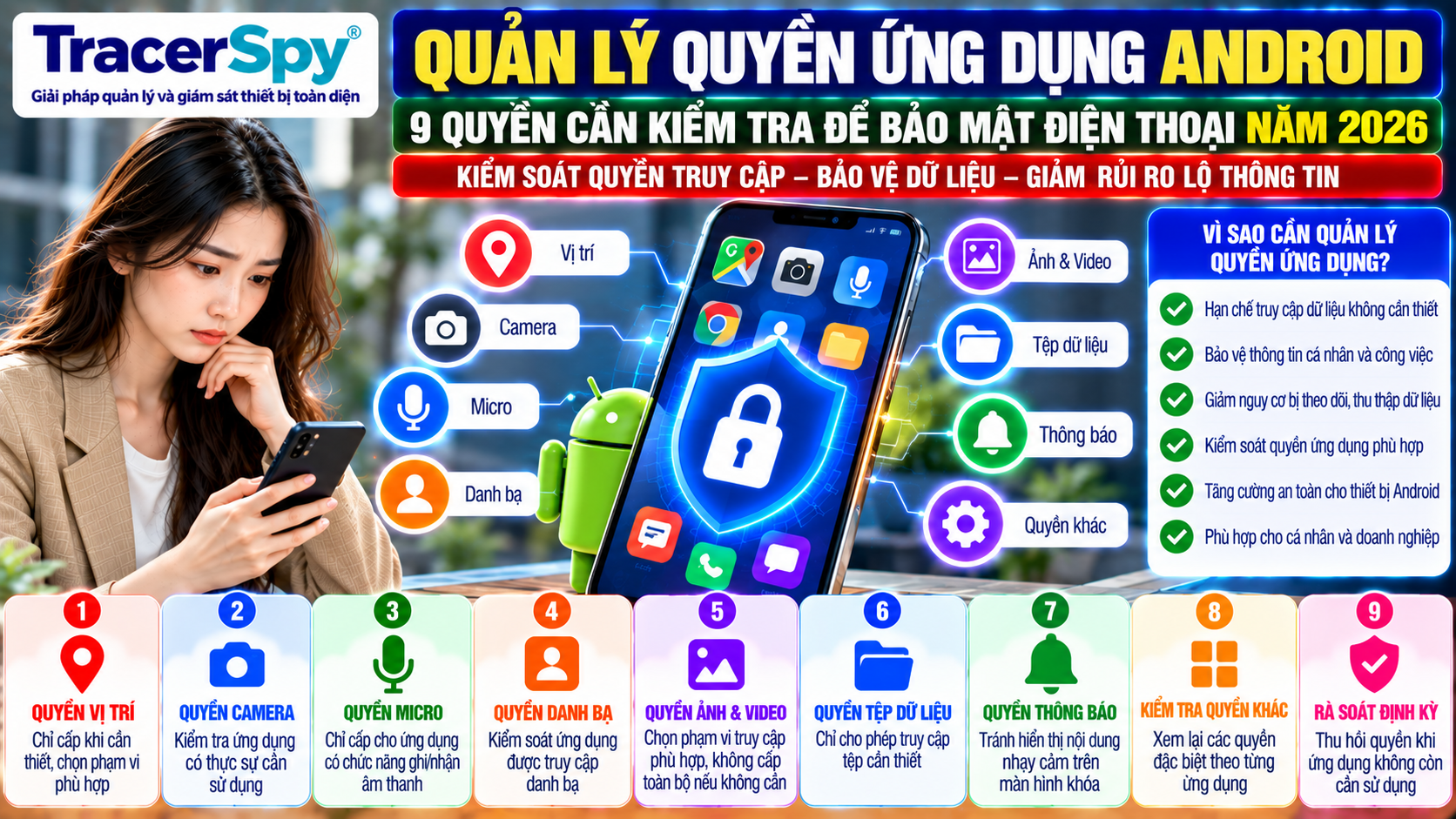
Bài viết liên quan
- Theo dõi thiết bị trong thời gian thực
- Theo dõi vị trí GPS trực tiếp
- Theo dõi Messenger thời gian thực
- Giám sát Zalo trực tuyến kiểm soát quyền ứng dụng
- Kiến Thức Sử Dụng Tracerspy 2026
- Công nghệ thám tử quản lý điện thoại
- Bảo Vệ Dữ Liệu Khi Mất Điện Thoại: 9 Việc Cần Làm Ngay 2026
- Bảo Mật Thiết Bị Di Động: 9 Nguyên Tắc Bảo Vệ Điện Thoại Và Dữ Liệu 2026
- Quản Lý Mật Khẩu: 9 Nguyên Tắc Bảo Vệ Tài Khoản Công Việc 2026
- Đăng Nhập Một Lần Là Gì? 9 Nguyên Tắc Quản Lý Tài Khoản Công Việc 2026
- Quản Lý Phiên Đăng Nhập: 9 Nguyên Tắc Bảo Vệ Tài Khoản Công Việc 2026
Video hướng dẫn
- Hướng dẫn cài đặt vào điện thoại Xiaomi
- Hướng dẫn cài đặt vào điện thoại Sam dung
- Hướng dẫn giám sát trong thời gian thực
- Hướng đặt cách cài đặt hai Zalo trên iPhone
- Hướng dẫn điều khiển điện thoại với điện thoại
TikTok liên quan
- Video điều khiển giám sát từ xa Nghi ngờ ngoại tình
- Video sử dụng tính năng giám sát tiện ích Tracerspy
- Cảnh báo các hoạt động giả dạng lừa đảo
Facebook & Livestream
Kiến thức pháp lý và sử dụng dịch vụ
- Chính sách pháp lý Tracerspy
- Chính sách bảo mật Tracerspy
- Điều khoản và điều kiện Tracerspy
- Tuyên bố từ chối dịch vụ
- Tuyển đối tác thương hiệu đại lý
- Đăng ký thương hiệu
- Kiến thức công nghệ
- Tổng hợp kiến thức sử dụng Tracerspy