

Quản lý thiết bị
Phân Quyền Quản Trị Thiết Bị Di Động: 9 Nguyên Tắc Doanh Nghiệp Cần Biết 2026
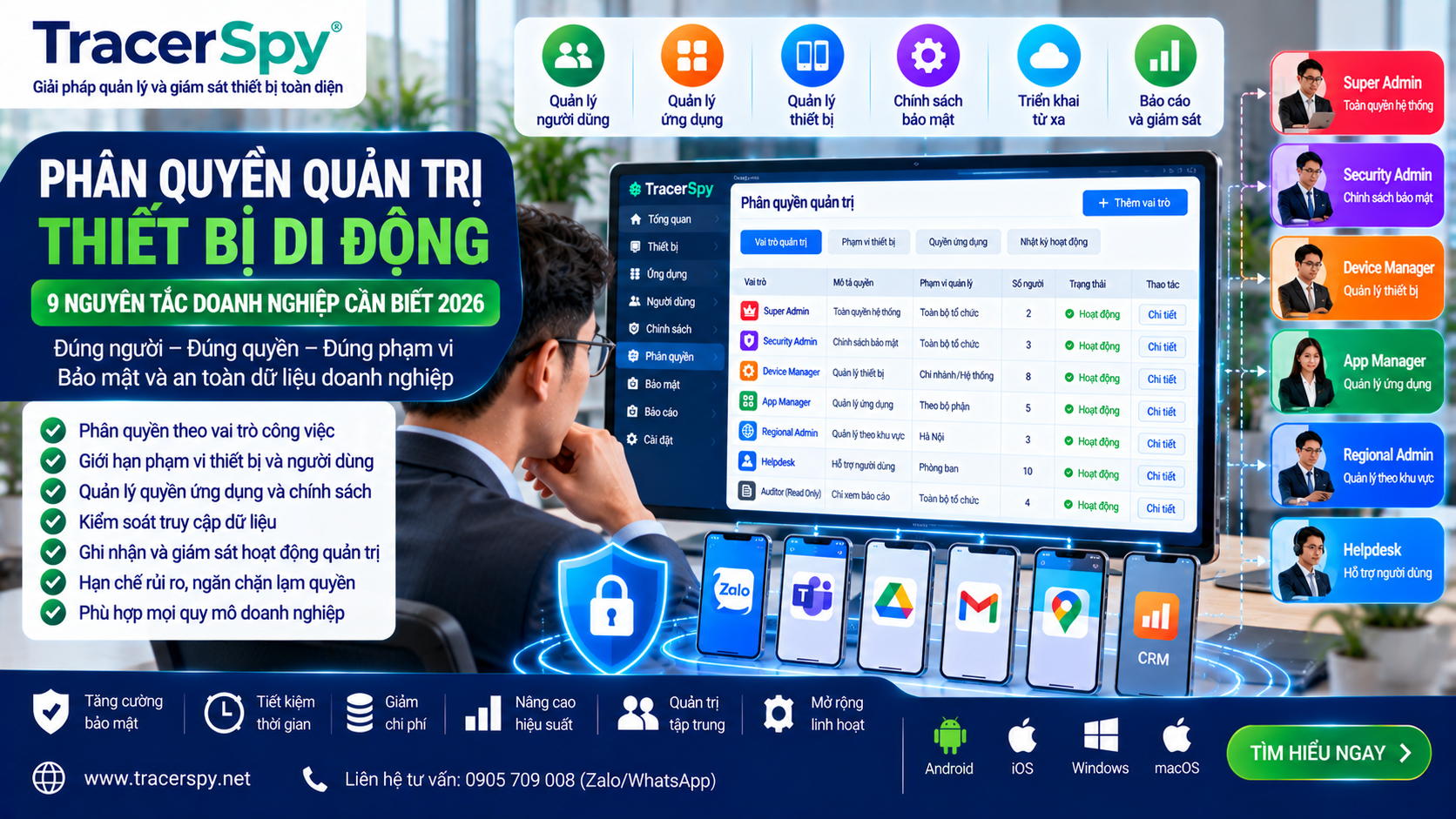
Quản lý 500 điện thoại không đáng sợ bằng một tài khoản quản trị có quá nhiều quyền
Một doanh nghiệp có:
500 điện thoại,
12 quản trị viên,
5 chi nhánh,
hàng chục ứng dụng,
nhiều nhóm chính sách.
Vấn đề không còn đơn giản là:
“Ai có tài khoản administrator?”
Câu hỏi quan trọng hơn là:
“Administrator đó được phép làm gì, trên thiết bị nào, với nhóm người dùng nào và trong phạm vi nào?”
[Tình huống giả định]
Một nhân viên Helpdesk nhận cuộc gọi:
“Điện thoại công ty của tôi không nhận được ứng dụng CRM.”
Để xử lý yêu cầu này, nhân viên Helpdesk có thực sự cần quyền:
xóa thiết bị,
thay đổi toàn bộ chính sách bảo mật,
quản lý mọi ứng dụng,
xem tất cả thiết bị của công ty,
thêm administrator,
hay thay đổi cấu hình của hàng nghìn máy?
Rõ ràng là không.
Nhưng nếu doanh nghiệp cấp cho mọi nhân viên IT cùng một tài khoản có quyền cao nhất thì một công việc nhỏ lại được thực hiện bằng một quyền hạn rất lớn.
Đó chính là vấn đề mà phân quyền quản trị thiết bị di động cần giải quyết.
Microsoft Intune sử dụng Role-Based Access Control – RBAC để xác định tập quyền của từng vai trò quản trị; quyền có thể bao gồm những hành động như đọc, tạo, cập nhật hoặc xóa trong từng nhóm chức năng. Microsoft đồng thời khuyến nghị chỉ cấp mức quyền tối thiểu cần thiết cho công việc quản trị hằng ngày.
1. Phân quyền quản trị thiết bị di động là gì?
Hiểu đơn giản:
Phân quyền quản trị thiết bị di động là việc xác định ai được thực hiện hành động gì đối với thiết bị, ứng dụng, chính sách, người dùng và dữ liệu thuộc phạm vi quản lý của tổ chức.
Một mô hình cơ bản có thể là:
Người quản trị
↓
Vai trò
↓
Quyền
↓
Phạm vi
↓
Tài nguyên được quản lý
Ví dụ:
Helpdesk
→ xem trạng thái thiết bị + hỗ trợ một số thao tác cần thiết.
Application Manager
→ quản lý ứng dụng.
Security Administrator
→ quản lý chính sách bảo mật.
Regional Administrator
→ quản lý thiết bị thuộc chi nhánh được giao.
Super Admin
→ quyền quản trị cao nhất.
Microsoft Intune chẳng hạn có các built-in roles và custom roles. Custom role cho phép tổ chức chỉ định những quyền cụ thể cần thiết thay vì buộc mọi administrator sử dụng một tập quyền rộng.
Đó là RBAC:
Role-Based Access Control – kiểm soát truy cập dựa trên vai trò.
2. Vì sao “mỗi IT một tài khoản Admin” vẫn chưa đủ?
Nhiều doanh nghiệp đã tiến bộ từ:
“Cả phòng IT dùng chung một tài khoản.”
sang:
“Mỗi người có một tài khoản riêng.”
Đây là bước đúng.
Nhưng vẫn chưa đủ.
Giả sử có 10 administrator.
Mỗi người đều có:
Full Access.
Như vậy doanh nghiệp có:
10 điểm có khả năng thực hiện các thao tác quyền cao.
Nếu một tài khoản:
bị đánh cắp,
bị sử dụng nhầm,
bị cấp sai,
không được thu hồi sau khi nhân sự thay đổi,
thì phạm vi ảnh hưởng tiềm tàng có thể rất lớn.
Nguyên tắc tốt hơn là:
Tài khoản riêng + vai trò riêng + phạm vi riêng + quyền vừa đủ.
Microsoft khuyến nghị tránh sử dụng các role đặc quyền cao như Intune Administrator cho hoạt động quản trị thường ngày nếu vai trò ít quyền hơn đã đủ thực hiện nhiệm vụ.
3. Nguyên tắc 1: Cấp quyền theo công việc, không theo chức danh chung chung
Một người thuộc “phòng IT” không có nghĩa cần toàn bộ quyền IT.
Ví dụ:
Nhân viên Helpdesk
Công việc:
hỗ trợ người dùng,
kiểm tra trạng thái thiết bị,
xử lý yêu cầu thông thường.
Không nhất thiết cần:
tạo administrator,
xóa tenant,
thay toàn bộ chính sách,
quản lý mọi ứng dụng.
Application Manager
Công việc:
quản lý ứng dụng,
phân phối app,
cấu hình app.
Không nhất thiết cần toàn quyền quản trị security.
Security Administrator
Công việc:
chính sách bảo mật,
compliance,
sự cố.
Không nhất thiết cần quản lý tất cả nghiệp vụ ứng dụng.
Microsoft Intune hiện có các built-in role như Application Manager và Endpoint Security Manager, bên cạnh khả năng xây dựng custom role với tập quyền cụ thể.
Câu hỏi cần đặt ra không phải:
“Anh A có phải IT không?”
Mà là:
“Để hoàn thành công việc của mình, anh A cần chính xác những quyền nào?”
4. Nguyên tắc 2: Áp dụng Principle of Least Privilege
Đây là một trong những nguyên tắc quan trọng nhất.
Principle of Least Privilege – nguyên tắc đặc quyền tối thiểu có thể hiểu:
Người dùng hoặc administrator chỉ nên có những quyền cần thiết để hoàn thành nhiệm vụ được giao.
Không ít hơn đến mức không làm việc được.
Nhưng cũng không nhiều hơn mức cần thiết.
Microsoft hiện khuyến nghị sử dụng quyền tối thiểu cần thiết và hạn chế việc cấp những administrative role có đặc quyền cao.
Ví dụ:
Một nhân viên chỉ cần:
Read Device Status
thì không nên cấp:
Read + Create + Update + Delete.
Một administrator chỉ quản lý chi nhánh TP.HCM thì không nhất thiết phải có khả năng quản lý toàn bộ thiết bị của Hà Nội và Đà Nẵng.
Đây là hai lớp khác nhau:
Bạn được làm gì?
và
Bạn được làm điều đó ở đâu?
5. Nguyên tắc 3: Phân biệt ROLE và SCOPE
Đây là điểm doanh nghiệp rất dễ nhầm.
ROLE – Vai trò
Trả lời:
Administrator được làm gì?
Ví dụ:
xem,
tạo,
sửa,
xóa,
quản lý app,
quản lý policy.
SCOPE – Phạm vi
Trả lời:
Administrator được thực hiện những quyền đó trên đối tượng nào?
Ví dụ:
Chi nhánh TP.HCM.
Bộ phận Sales.
Nhóm thiết bị Android.
100 điện thoại tại miền Nam.
Microsoft Intune sử dụng cả RBAC và scope để giới hạn quyền quản trị. Scope Groups có thể xác định nhóm người dùng hoặc thiết bị mà một administrator được phép quản lý; Scope Tags hỗ trợ giới hạn những đối tượng như policy, app hoặc device mà administrator có thể nhìn thấy trong phạm vi tương ứng.
Công thức dễ nhớ:
ROLE = được làm gì.
SCOPE = được làm với cái gì.
6. Nguyên tắc 4: Chia quyền theo khu vực khi doanh nghiệp có nhiều chi nhánh
[Tình huống giả định]
Doanh nghiệp có:
Hà Nội: 200 thiết bị
Đà Nẵng: 80 thiết bị
TP.HCM: 350 thiết bị
Cần Thơ: 100 thiết bị
Mỗi khu vực có IT riêng.
Nếu IT Cần Thơ chỉ chịu trách nhiệm 100 thiết bị thì tại sao họ phải nhìn thấy hoặc thay đổi cấu hình của 630 thiết bị còn lại?
Mô hình phù hợp hơn:
IT Hà Nội
→ Scope Hà Nội.
IT Đà Nẵng
→ Scope Đà Nẵng.
IT TP.HCM
→ Scope TP.HCM.
IT Cần Thơ
→ Scope Cần Thơ.
Central Security
→ phạm vi rộng hơn theo trách nhiệm.
Microsoft đưa ra chính ví dụ tương tự với quản trị IT phân tán: administrator của một văn phòng khu vực có thể được giới hạn để chỉ nhìn thấy và quản lý các policy, profile hoặc thiết bị thuộc khu vực đó thông qua RBAC và scope tags.
Như vậy:
Quản trị tập trung không có nghĩa mọi administrator đều phải nhìn thấy mọi thứ.
7. Nguyên tắc 5: Không sử dụng Super Admin cho công việc hằng ngày
Super Admin có thể cần tồn tại.
Nhưng đó không nên là tài khoản dùng để:
cài một app,
kiểm tra một thiết bị,
đọc một báo cáo,
hỗ trợ một nhân viên.
Hãy hình dung:
Bạn chỉ cần mở một cánh cửa văn phòng.
Nhưng thay vì sử dụng chìa khóa căn phòng, bạn lại mang theo:
chìa khóa tổng mở được toàn bộ tòa nhà.
Nếu chìa khóa bị mất, hậu quả hoàn toàn khác.
Microsoft khuyến nghị dùng built-in RBAC roles cho công việc Intune thường ngày và hạn chế sử dụng những Microsoft Entra role đặc quyền cao khi không cần thiết.
Google cũng phân biệt vai trò trong Managed Google Play. Owner có quyền cao hơn Admin, bao gồm khả năng thêm/xóa Admin và Owner cũng như xóa enterprise; Admin tập trung vào các nhiệm vụ quản lý ứng dụng.
Thông điệp rất rõ:
Quyền cao nhất phải là ngoại lệ, không phải mặc định.
8. Nguyên tắc 6: Tách quyền quản lý ứng dụng khỏi quản lý toàn bộ thiết bị
Điều này nối trực tiếp với Bài số 9 – quản lý ứng dụng trên điện thoại công ty.
[Tình huống giả định]
Chị A phụ trách ứng dụng.
Nhiệm vụ:
phê duyệt app,
quản lý catalog,
phân phối app.
Anh B phụ trách security.
Nhiệm vụ:
chính sách,
compliance,
xử lý sự cố.
Nếu chị A chỉ cần quản lý app thì tại sao phải có quyền thay đổi toàn bộ security policy?
Ngược lại, anh B không nhất thiết phải quản lý toàn bộ catalog ứng dụng.
Trong Intune, Application Manager là một role riêng, trong khi Endpoint Security Manager tập trung vào security và compliance.
Managed Google Play cũng cho phép thêm administrator phục vụ các nhiệm vụ quản lý ứng dụng, trong khi Owner giữ mức đặc quyền cao hơn.
Đây là nguyên tắc:
Tách nhiệm vụ → tách quyền.
9. Nguyên tắc 7: Cẩn thận với việc cộng dồn nhiều vai trò
Đây là vấn đề kỹ thuật nhưng rất đáng chú ý.
Giả sử administrator A có:
Role 1: quyền đọc.
Sau đó lại được thêm:
Role 2: quyền đọc + sửa.
Kết quả thực tế có thể rộng hơn doanh nghiệp tưởng.
Microsoft lưu ý rằng khi người dùng có nhiều Intune role assignments, các quyền có thể cộng dồn; ví dụ quyền Read từ một role và Read/Write từ role khác có thể tạo ra quyền hiệu lực Read/Write trên các đối tượng nằm trong phạm vi áp dụng.
Đáng chú ý hơn, tài liệu Microsoft cập nhật năm 2026 cảnh báo rằng với hành vi mặc định của Intune, nhiều role assignments sử dụng các scope tag khác nhau nhưng chia sẻ cùng nhóm quyền có thể khiến quyền được hợp nhất và trở nên rộng hơn dự định. Microsoft đã giới thiệu cơ chế Scoped permissions dạng opt-in public preview vào tháng 3/2026 và khuyến nghị đánh giá bằng Permissions Assessment Report trước khi bật.
Điều này cho thấy:
Không thể chỉ nhìn tên từng role riêng lẻ. Phải kiểm tra quyền hiệu lực cuối cùng của administrator.
10. Nguyên tắc 8: Theo dõi quyền quản trị theo thời gian
Quyền administrator không nên là:
“Cấp một lần rồi để đó.”
Nhân viên có thể:
chuyển bộ phận,
thay nhiệm vụ,
lên chức,
nghỉ việc,
tham gia dự án tạm thời.
[Tình huống giả định]
Tháng 1:
Anh B cần quyền quản lý ứng dụng.
Tháng 4:
Anh chuyển sang bộ phận khác.
Tháng 9:
Tài khoản vẫn còn quyền Application Manager.
Đây được gọi chung là hiện tượng privilege accumulation – quyền tích tụ theo thời gian.
Một quy trình tốt nên định kỳ hỏi:
Người này còn làm nhiệm vụ đó không?
Role này còn cần không?
Scope này còn đúng không?
Có quyền nào được cấp qua nhóm khác không?
Intune hiện cung cấp các chế độ xem để kiểm tra quyền của administrator và quyền được cấp qua role assignment, hỗ trợ tổ chức hiểu phạm vi đặc quyền thực tế của tài khoản.
Quyền không còn cần:
nên được thu hồi.
11. Nguyên tắc 9: Ghi nhận và kiểm tra hoạt động quản trị
Hãy giả sử:
10 giờ 02:
một chính sách bị thay đổi.
10 giờ 15:
100 thiết bị gặp lỗi.
Câu hỏi quan trọng:
Ai thay đổi?
Thay đổi gì?
Khi nào?
Đối tượng nào bị tác động?
Có thể xác định nguyên nhân không?
Nếu 8 người dùng chung tài khoản:
admin@company
thì câu trả lời đầu tiên đã trở nên khó khăn.
Đó là lý do:
Không nên dùng chung tài khoản administrator.
Mỗi người nên có danh tính quản trị riêng.
Các hệ thống quản trị doanh nghiệp phù hợp cũng nên cung cấp audit/reporting để hỗ trợ kiểm tra những thay đổi quan trọng.
Intune RBAC bao gồm nhóm quyền liên quan đến Audit data và có các giao diện giám sát role assignments cũng như quyền hiệu lực của administrator.
12. Mô hình phân quyền tham khảo cho doanh nghiệp
Một doanh nghiệp có thể bắt đầu từ mô hình:
| Vai trò | Nhiệm vụ chính | Phạm vi |
|---|---|---|
| Helpdesk | Hỗ trợ thiết bị | Nhóm được giao |
| App Manager | Quản lý ứng dụng | App/nhóm thiết bị |
| Device Manager | Quản trị thiết bị | Bộ phận/khu vực |
| Security Admin | Policy & security | Theo trách nhiệm |
| Regional Admin | Quản trị chi nhánh | Khu vực |
| Auditor/Reader | Xem báo cáo | Read-only |
| Super Admin | Quản trị cấp cao | Toàn hệ thống |
Đây chỉ là mô hình tham khảo.
Không phải doanh nghiệp nào cũng cần 7 vai trò.
Một công ty 20 người có thể chỉ cần:
Admin
và
Helpdesk/Read-only.
Một doanh nghiệp 5.000 thiết bị có thể cần hàng chục custom roles.
Điểm quan trọng không phải:
“Có bao nhiêu role?”
Mà là:
“Mỗi role có quyền vừa đủ với trách nhiệm không?”
13. Phân quyền theo thiết bị, phòng ban hay địa lý?
Câu trả lời:
có thể kết hợp nhiều chiều.
Microsoft Intune sử dụng các group để tổ chức người dùng và thiết bị theo những thuộc tính như địa lý, phòng ban hoặc đặc điểm phần cứng. Những nhóm này có thể được sử dụng khi triển khai policy, app và phân quyền quản trị.
Ví dụ:
Theo địa lý
TP.HCM
Hà Nội
Đà Nẵng
Theo phòng ban
Sales
Finance
Warehouse
Theo thiết bị
Android
iPhone
Tablet
Dedicated Device
Theo mức độ nhạy cảm
Standard
Sensitive
Critical
Sau đó có thể hình thành:
Role + Scope + Group
Ví dụ:
Application Manager
Sales
TP.HCM
= administrator quản lý ứng dụng của nhóm Sales trong phạm vi được giao.
Đây là cách RBAC có thể phát triển khi doanh nghiệp lớn lên.
14. Quyền READ đôi khi quan trọng không kém WRITE
Nhiều người chỉ quan tâm:
“Ai được sửa?”
Nhưng:
“Ai được xem?”
cũng rất quan trọng.
Một administrator có quyền read có thể nhìn thấy:
danh sách thiết bị,
tên người dùng,
trạng thái,
ứng dụng,
policy,
báo cáo,
và những metadata khác tùy hệ thống.
Do đó Read-only không có nghĩa:
không có rủi ro.
Nó chỉ có nghĩa:
không có quyền thay đổi trong phạm vi đó.
Quyền xem vẫn cần được cấp theo mục đích công việc.
Microsoft Intune có những role/permission khác nhau giữa khả năng đọc và đọc/ghi, đồng thời Scope Tags có thể giới hạn những resource administrator nhìn thấy.
15. Phân quyền không chỉ bảo vệ thiết bị – nó còn bảo vệ chính administrator
Một hệ thống không phân quyền tốt khiến administrator chịu rủi ro lớn.
Ví dụ một nhân viên Helpdesk vô tình:
xóa thiết bị,
thay policy,
gỡ ứng dụng,
hoặc áp cấu hình cho toàn công ty.
Có thể không hề có ý đồ xấu.
Chỉ là:
hệ thống cho phép người đó làm nhiều hơn công việc cần thiết.
Phân quyền tốt tạo ra hàng rào:
Bạn không cần làm việc đó
→
hệ thống không cho phép bạn làm việc đó.
Đây vừa là biện pháp bảo mật vừa là cơ chế giảm sai sót vận hành.
16. Khi nào cần custom role?
Built-in role rất thuận tiện.
Nhưng có trường hợp nó vẫn quá rộng.
Ví dụ doanh nghiệp cần:
“Người này được xem thiết bị và quản lý một nhóm ứng dụng nhưng không được thay security policy.”
Nếu built-in role không đáp ứng đúng ranh giới đó, custom role có thể phù hợp.
Microsoft Intune cho phép tạo custom roles từ các quyền RBAC cụ thể để hỗ trợ nguyên tắc least privilege.
Quy trình nên là:
Xác định công việc
↓
Kiểm tra built-in role
↓
Nếu phù hợp → dùng.
Nếu quá rộng →
Xây custom role
↓
Kiểm tra
↓
Gán scope
↓
Theo dõi
Đừng làm ngược:
“Tạo hàng chục custom role trước rồi mới nghĩ xem dùng để làm gì.”
17. TracerSpy nên áp dụng tư duy phân quyền như thế nào?
Đối với TracerSpy, đây là chủ đề rất có giá trị vì giúp thương hiệu chuyển từ tư duy:
“phần mềm theo dõi”
sang:
“quản trị thiết bị có trách nhiệm”.
Nếu hệ thống TracerSpy có các chức năng quản trị tài khoản hoặc phân quyền thực tế, nội dung sản phẩm chỉ nên mô tả đúng những chức năng đã được xác minh.
Không nên tuyên bố:
“TracerSpy có RBAC cấp doanh nghiệp hoàn chỉnh”
nếu sản phẩm chưa có cơ chế tương ứng.
Ở cấp nguyên tắc, doanh nghiệp sử dụng TracerSpy hoặc bất kỳ giải pháp quản trị nào nên đặt các câu hỏi:
Ai được đăng nhập bảng quản trị?
Ai được xem thiết bị nào?
Ai được thay đổi cấu hình?
Ai được xem dữ liệu?
Ai được thực hiện hành động nhạy cảm?
Có lịch sử thao tác không?
Nhân viên nghỉ việc thì quyền administrator được thu hồi thế nào?
Nếu một hệ thống không trả lời tốt những câu hỏi đó, doanh nghiệp cần cân nhắc trước khi mở rộng quy mô.
18. Phân quyền quản trị khác giám sát nhân viên như thế nào?
Hai vấn đề hoàn toàn khác nhau.
Phân quyền quản trị
hỏi:
Administrator được làm gì?
Giám sát nhân viên
hỏi:
Tổ chức thu thập hoặc quan sát thông tin gì về người sử dụng?
Một hệ thống có RBAC tốt không tự động có nghĩa mọi hình thức thu thập dữ liệu đều phù hợp.
Ngược lại, chính RBAC có thể giúp hạn chế:
ai được truy cập dữ liệu,
dữ liệu nào được xem,
và phạm vi nào được quản lý.
Do đó RBAC nên được xem là một lớp kiểm soát bên trong hệ thống.
Không phải giấy phép để thu thập mọi thứ.
19. Bảng kiểm trước khi cấp quyền Administrator
| Câu hỏi | Cần xác định |
|---|---|
| Người này làm nhiệm vụ gì? | Job function |
| Cần quyền nào? | Permission |
| Chỉ cần xem hay được sửa? | Read/Write |
| Quản lý thiết bị nào? | Scope |
| Quản lý phòng ban nào? | Group |
| Có cần quyền xóa không? | High-risk action |
| Có cần quản lý app không? | Application role |
| Có cần security policy không? | Security role |
| Quyền tồn tại bao lâu? | Duration |
| Ai phê duyệt? | Approval |
| Có audit được không? | Accountability |
| Khi nghỉ việc xử lý sao? | Revocation |
Nếu doanh nghiệp không trả lời được bảng này thì chưa nên vội cấp:
Full Administrator.
20. 10 bài học rút ra về phân quyền quản trị thiết bị
1. Không sử dụng chung tài khoản administrator.
2. Không phải nhân viên IT nào cũng cần Full Admin.
3. Cấp quyền dựa trên nhiệm vụ thực tế.
4. Áp dụng nguyên tắc đặc quyền tối thiểu.
5. Phân biệt rõ Role và Scope.
6. Tách App Management, Device Management và Security khi cần.
7. Doanh nghiệp nhiều chi nhánh nên giới hạn phạm vi quản trị theo trách nhiệm.
8. Kiểm tra quyền cộng dồn từ nhiều role assignments.
9. Định kỳ rà soát và thu hồi quyền không còn cần thiết.
10. Administrator càng có quyền mạnh thì trách nhiệm kiểm soát, xác thực và audit càng phải cao.
Câu hỏi thường gặp
RBAC là gì?
RBAC là Role-Based Access Control, tức kiểm soát truy cập dựa trên vai trò. Trong Intune, role xác định tập quyền administrator có thể sử dụng; Microsoft cung cấp cả built-in và custom roles.
Role và Scope khác nhau thế nào?
Có thể nhớ đơn giản: Role xác định “được làm gì”; Scope xác định “được làm với đối tượng nào”. Trong Intune, Scope Groups và Scope Tags hỗ trợ giới hạn nhóm user/device và tài nguyên quản trị mà administrator có thể quản lý hoặc nhìn thấy.
Có nên cấp Full Admin cho toàn bộ nhân viên IT?
Thông thường không nên nếu nhiệm vụ có thể hoàn thành bằng role ít quyền hơn. Microsoft khuyến nghị nguyên tắc least privilege và hạn chế sử dụng các role đặc quyền cao cho hoạt động quản trị hằng ngày.
Một người có thể có nhiều role không?
Có. Tuy nhiên cần kiểm tra quyền hiệu lực vì quyền từ nhiều assignment có thể cộng dồn. Microsoft cũng cảnh báo một số cấu hình scope/role có thể tạo phạm vi quyền rộng hơn dự kiến.
Managed Google Play có phân vai trò không?
Có. Google phân biệt Owner và Admin. Owner có đặc quyền cao hơn, bao gồm quản lý Admin/Owner và xóa enterprise; Admin có thể thực hiện các nhiệm vụ quản lý ứng dụng.
Kết luận: Câu hỏi không phải “ai là Admin?” mà là “Admin được làm gì?”
Khi doanh nghiệp chỉ có 5 điện thoại, một tài khoản quản trị có thể chưa tạo cảm giác phức tạp.
Nhưng khi hệ thống phát triển thành:
50 thiết bị,
500 thiết bị,
5.000 thiết bị,
nhiều chi nhánh,
nhiều administrator,
nhiều ứng dụng,
nhiều nhóm dữ liệu,
thì quyền quản trị trở thành một phần của kiến trúc bảo mật.
Công thức nên là:
Đúng người
↓
Đúng vai trò
↓
Đúng quyền
↓
Đúng phạm vi
↓
Đúng thời gian
↓
Có khả năng kiểm tra
Đó mới là phân quyền quản trị thiết bị di động.
Một hệ thống quản lý tốt không phải hệ thống cho administrator làm được mọi thứ.
Mà là hệ thống giúp:
Mỗi người chỉ làm được những gì họ thực sự cần làm — trên đúng phạm vi mà họ chịu trách nhiệm.

 Bài viết liên quan
-
-
- Kiến Thức Sử Dụng Tracerspy 2026 phân quyền quản lý thiết bị nhân viên
- Khoảng Cách Hôn Nhân RBAC MDM doanh nghiệp
- Công nghệ thám tử quản lý điện thoại công ty, phân quyền quản trị MDM
- Quản Lý Ứng Dụng Trên Điện Thoại Công Ty: 9 Nguyên Tắc Doanh Nghiệp Cần Biết 2026
- Quản Lý Điện Thoại Công Ty Từ Xa: 9 Bước An Toàn Và Hiệu Quả 2026
- Quản Lý Điện Thoại Nhân Viên: 9 Nguyên Tắc Cân Bằng Bảo Mật Và Quyền Riêng Tư 2026
- Quản Lý Nhiều Điện Thoại Cùng Lúc: 9 Bước Xây Dựng Hệ Thống Hiệu Quả 2026
- Quản Lý Thiết Bị Android Doanh Nghiệp: 9 Bước Triển Khai An Toàn 2026
-
Video hướng dẫn
- Hướng dẫn cài đặt vào điện thoại Xiaomi
- Hướng dẫn cài đặt vào điện thoại Sam dung
- Hướng dẫn giám sát trong thời gian thực
- Hướng đặt cách cài đặt hai Zalo trên iPhone
- Hướng dẫn điều khiển điện thoại với điện thoại
TikTok liên quan
- Video điều khiển giám sát từ xa Nghi ngờ ngoại tình
- Video sử dụng tính năng giám sát tiện ích Tracerspy
- Cảnh báo các hoạt động giả dạng lừa đảo