

CHÍNH SÁCH & HỔ TRỢ
Phần Mềm Điều Khiển Điện Thoại Từ Xa hạn 1
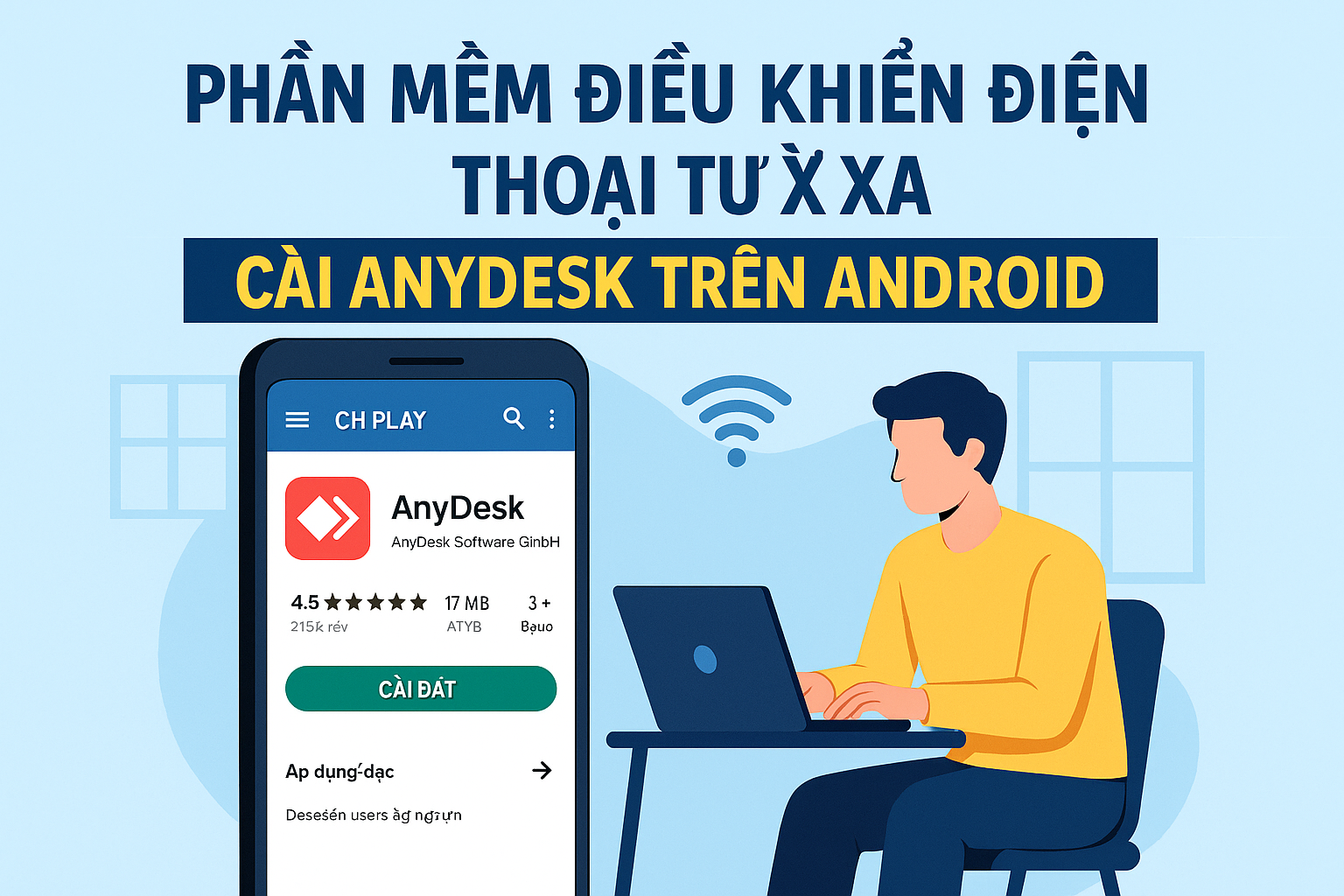
Phần Mềm Điều Khiển Điện Thoại Từ Xa: Hướng Dẫn Cài Đặt AnyDesk cho Android Chi Tiết Từng Bước
Trong thời đại công nghệ số, nhu cầu điều khiển thiết bị từ xa ngày càng tăng cao – đặc biệt là khi cần hỗ trợ kỹ thuật, chia sẻ màn hình hoặc giám sát hoạt động điện thoại. Một trong những công cụ phổ biến và hiệu quả nhất hiện nay là AnyDesk.
Vậy AnyDesk là gì và cách cài đặt như thế nào? Dưới đây là hướng dẫn cài đặt AnyDesk trên Android đầy đủ và dễ hiểu, giúp bạn sử dụng phần mềm điều khiển điện thoại từ xa chỉ trong vài phút.
📲 AnyDesk là gì? Phần mềm điều khiển điện thoại từ xa
AnyDesk là một phần mềm nổi tiếng cho phép người dùng truy cập và điều khiển thiết bị từ xa qua mạng internet. Không chỉ hoạt động trên máy tính, AnyDesk cho Android còn hỗ trợ điều khiển hoặc chia sẻ màn hình điện thoại – rất phù hợp cho kỹ thuật viên, hỗ trợ khách hàng, hoặc người thân muốn giúp nhau xử lý sự cố nhanh chóng.
⚙️ Hướng Dẫn Cài Đặt AnyDesk Trên Điện Thoại Android –Phần mềm điều khiển điện thoại từ xa
🔹 Bước 1: Mở Cửa hàng CH Play
Trên điện thoại Android, truy cập vào CH Play (Google Play Store).

🔹 Bước 2: Tìm kiếm từ khóa “AnyDesk“
Gõ từ khóa “AnyDesk” và chọn đúng ứng dụng có biểu tượng màu đỏ do AnyDesk Software GmbH phát hành.
🔹 Bước 3: Nhấn Cài đặt
Bấm nút Cài đặt và chờ vài giây để hệ thống tải xuống phần mềm.

🔹 Bước 4: Mở ứng dụng AnyDesk
Sau khi cài xong, nhấn Mở để khởi động phần mềm.

🔹 Bước 5: Nhấn OK ở hộp thoại đầu tiên
Khi xuất hiện thông báo hoặc điều khoản, chọn OK để tiếp tục.

🔹 Bước 6: Chấp nhận điều khoản sử dụng
Nhấn Đồng ý để xác nhận bạn đồng ý với các điều khoản của AnyDesk.

🔹 Bước 7: Nhấn tiếp OK
Xác nhận lại một lần nữa để tiếp tục quá trình thiết lập.

🔹 Bước 8: Tích chọn dòng chữ “Setup Incomplete”
Chọn vào ô vuông nhỏ cạnh dòng “Setup Incomplete” để cấp quyền cho ứng dụng.

🔹 Bước 9: Quay lại màn hình chính của ứng dụng
Sau khi hoàn thành thiết lập quyền, nhấn quay lại để trở về giao diện chính.
🔹 Bước 10: Gửi mã 10 số hiển thị tại “Your Address”
Đây là mã ID thiết bị của bạn. Hãy gửi mã này cho người muốn điều khiển từ xa.

🔹 Bước 11: Nhấp chọn 2 ô vuông xác nhận
-
I am aware of the risks
-
Do not show this warning again
Sau đó nhấn OK để tiếp tục.

🔹 Bước 12: Cấp quyền điều khiển thiết bị
Chọn cho phép truy cập màn hình, âm thanh hoặc quyền điều khiển nếu được yêu cầu.
🔹 Bước 13: Nhấn Accept (Chấp nhận)
Khi có thiết bị khác gửi yêu cầu điều khiển, bạn nhấn Accept để đồng ý chia sẻ.

🔹 Bước 14: Nhấn Bắt đầu ngay
Chọn Start Now để kích hoạt việc chia sẻ hoặc điều khiển thiết bị từ xa.

🎯 Kết Luận – Phần mềm điều khiển điện thoại từ xa
Việc sử dụng phần mềm điều khiển điện thoại từ xa như AnyDesk giúp bạn tiết kiệm thời gian, hỗ trợ nhanh chóng, và kiểm soát thiết bị hiệu quả hơn. Dù bạn là kỹ thuật viên, nhân viên văn phòng hay người dùng cá nhân, chỉ cần vài thao tác đơn giản là đã có thể hướng dẫn cài AnyDesk là gì để điều khiển từ xa ngay trên thiết bị Android.
 Bài viết liên quan
 Bài viết liên quan
- Kiến Thức Sử Dụng Tracerspy 2026 cài AnyDesk để điều khiển từ xa
- Khoảng Cách Hôn Nhân hướng dẫn cài đặt AnyDesk
- Công nghệ thám tử
- Giám Sát Lịch Hẹn AnyDesk cho Android
- Hỗ Trợ Cài Đặt Tận Nơi 24/24
- Hỗ trợ cài đặt từ xa 24/24
- Hỗ Trợ Cài Đặt Qua Gọi Video 24/24
- Hỗ Trợ Kỹ Thuật TracerSpy 24/7
Video hướng dẫn
 Video hướng dẫn
 TikTok liên quan
 TikTok liên quan
 Facebook & Livestream
 Facebook & Livestream