

Bảo vệ gia đình
Top Ứng Dụng Kiểm Soát Phụ Huynh 2026: 5 Lựa Chọn Đáng Tham Khảo
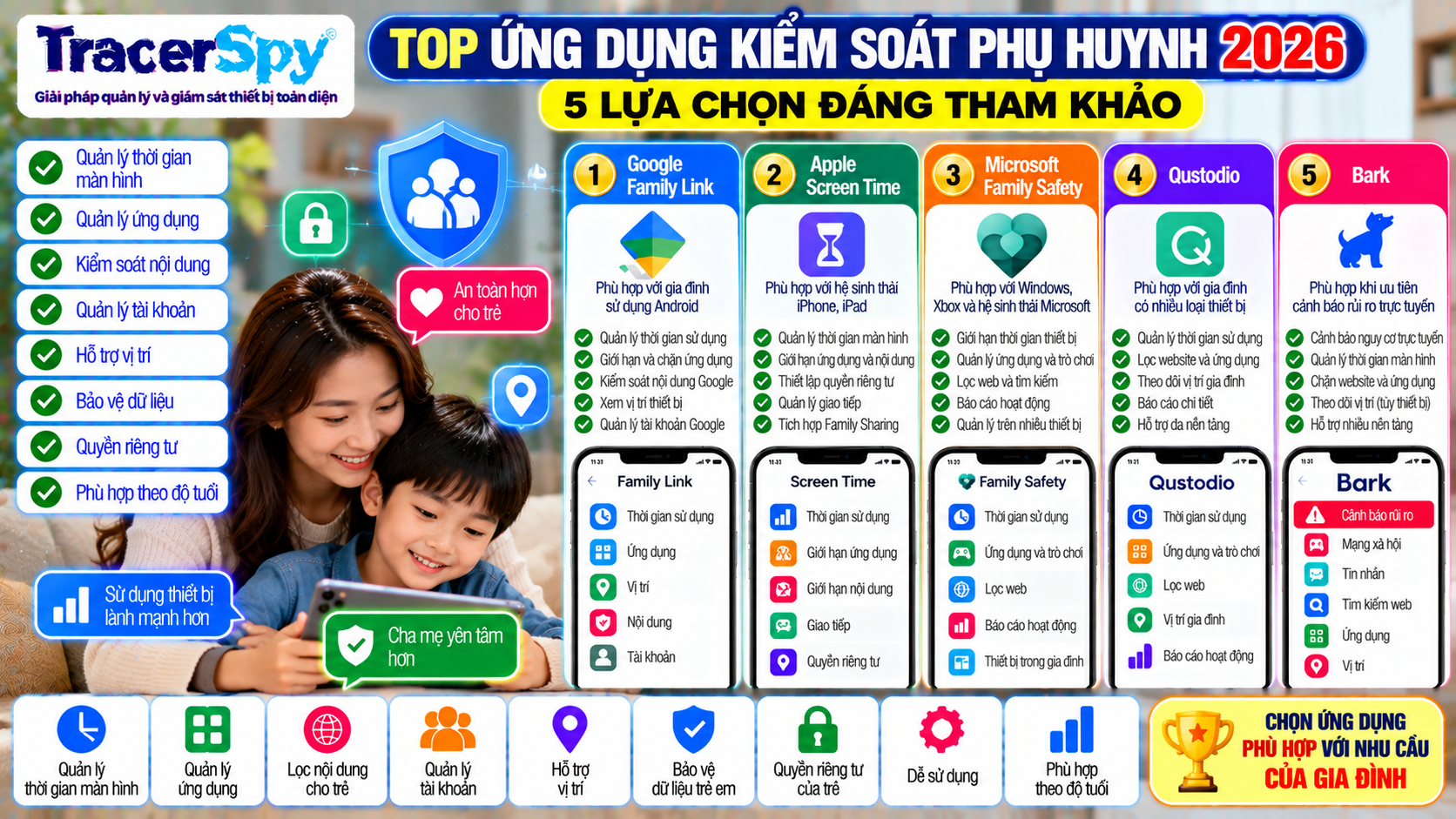
📱 TRACERSPY – HỖ TRỢ QUẢN LÝ THIẾT BỊ TRẺ EM TRONG PHẠM VI PHÙ HỢP
Cha mẹ ngày nay không chỉ quan tâm trẻ sử dụng điện thoại bao lâu.
Các vấn đề thường đi cùng nhau:
Thời gian → Ứng dụng → Nội dung → Tài khoản → Vị trí → Quyền riêng tư → An toàn số
Vì vậy, khi tìm top ứng dụng kiểm soát phụ huynh 2026, câu hỏi quan trọng không phải:
“Ứng dụng nào theo dõi được nhiều nhất?”
Mà là:
“Ứng dụng nào giải quyết đúng nhu cầu của gia đình với mức kiểm soát phù hợp nhất?”
Một gia đình dùng Android có thể cần giải pháp khác gia đình dùng iPhone.
Một trẻ 8 tuổi cũng không nên được quản lý giống một trẻ 15 tuổi.
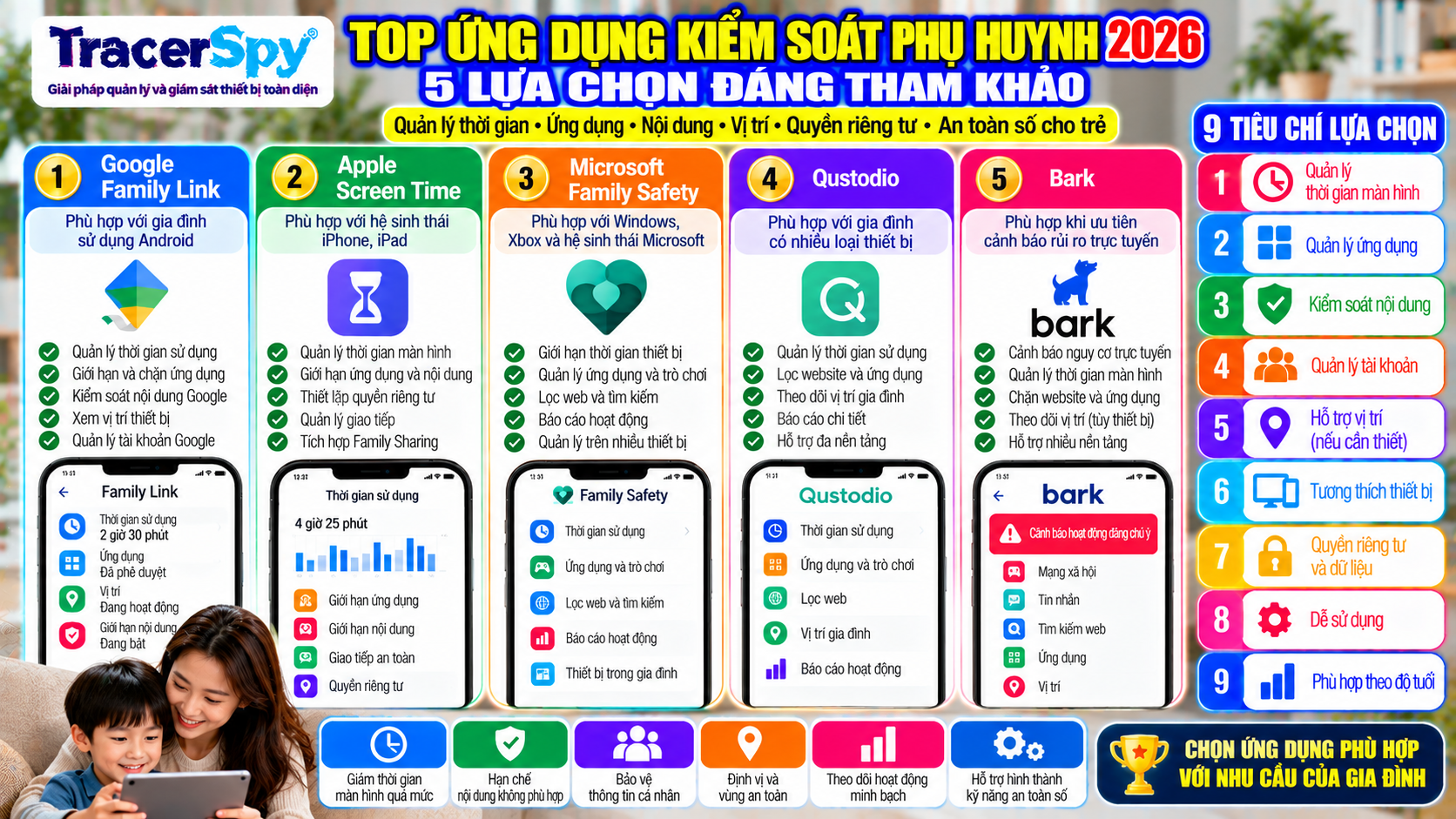
Bài viết này so sánh 5 nhóm giải pháp đáng tham khảo năm 2026:
Google Family Link → Apple Screen Time → Microsoft Family Safety → Qustodio → Bark
Không xếp hạng tuyệt đối từ 1 đến 5.
Thay vào đó, chúng ta sẽ xác định:
Ứng dụng nào phù hợp với trường hợp nào.
Ứng dụng kiểm soát phụ huynh là gì?
Ứng dụng kiểm soát phụ huynh là công cụ hỗ trợ cha mẹ hoặc người giám hộ thiết lập các giới hạn và quy tắc khi trẻ sử dụng thiết bị số.
Tùy nền tảng, chức năng có thể gồm:
Quản lý thời gian → Quản lý ứng dụng → Lọc nội dung → Quản lý tài khoản → Báo cáo hoạt động → Vị trí
Nhưng cần phân biệt:
Kiểm soát phụ huynh ≠ phần mềm theo dõi bí mật
Mục tiêu phù hợp hơn là:
An toàn → Sức khỏe số → Nội dung phù hợp → Bảo vệ tài khoản → Giáo dục kỹ năng
Với trẻ lớn hơn, mức minh bạch và khả năng tự quản càng quan trọng.
Tiêu chí chọn top ứng dụng kiểm soát phụ huynh 2026
Trước khi so sánh, chúng ta cần cùng một bộ tiêu chí.
Một ứng dụng quản lý trẻ em nên được đánh giá ít nhất qua:
1. Quản lý thời gian màn hình
2. Quản lý ứng dụng
3. Kiểm soát nội dung
4. Quản lý tài khoản
5. Hỗ trợ vị trí nếu gia đình cần
6. Tương thích thiết bị
7. Quyền riêng tư và dữ liệu
8. Dễ sử dụng
9. Khả năng điều chỉnh theo độ tuổi
Công thức:
Nhu cầu → Thiết bị → Chức năng → Quyền → Dữ liệu → Chi phí → Phù hợp
Không nên:
Nhiều chức năng nhất = tốt nhất
1. Google Family Link – phù hợp với gia đình sử dụng Android
Google Family Link là một trong những lựa chọn đáng xem xét đầu tiên nếu trẻ sử dụng Android hoặc Chromebook.
Theo tài liệu hiện hành của Google, Family Link hỗ trợ quản lý thời gian sử dụng, giới hạn ứng dụng, phê duyệt hoặc chặn một số ứng dụng, quản lý một số quyền ứng dụng, kiểm soát nội dung trên các dịch vụ Google và xem vị trí của thiết bị Android được giám sát khi các điều kiện cần thiết được đáp ứng.
Điểm đáng chú ý
Thời gian sử dụng
Cha mẹ có thể thiết lập giới hạn hằng ngày và lịch như thời gian nghỉ hoặc thời gian học trên thiết bị được hỗ trợ.
Quản lý ứng dụng
Family Link cho phép giới hạn hoặc chặn ứng dụng trên một số thiết bị Android và Chromebook, đồng thời hỗ trợ quản lý một số quyền của ứng dụng.
Vị trí
Cha mẹ có thể xem vị trí của thiết bị Android hoặc một số thiết bị tương thích sau khi thiết lập chia sẻ vị trí.
Điểm cần lưu ý
Family Link không biến mọi thiết bị thành một hệ thống giám sát toàn diện. Google cũng lưu ý rằng một số bộ lọc không hoàn hảo, một số chức năng phụ thuộc thiết bị/cấu hình, và vị trí thiết bị cần các điều kiện kỹ thuật phù hợp để hoạt động.
Phù hợp với ai?
Gia đình dùng Android → cần thời gian + ứng dụng + tài khoản Google + vị trí cơ bản
Đây là lựa chọn nên xem xét sớm khi tìm ứng dụng kiểm soát phụ huynh Android.
2. Apple Screen Time – phù hợp với hệ sinh thái iPhone, iPad
Nếu trẻ sử dụng iPhone hoặc iPad, cha mẹ không nhất thiết phải cài ngay một phần mềm kiểm soát phụ huynh bên thứ ba.
Apple tích hợp Screen Time và các chức năng kiểm soát phụ huynh trực tiếp trong hệ sinh thái của mình.
Theo tài liệu Apple cập nhật năm 2026, cha mẹ có thể quản lý những ứng dụng và nội dung trẻ được truy cập, thời điểm sử dụng thiết bị, giao tiếp và các thiết lập an toàn khác thông qua Screen Time và Family Sharing.
Điểm đáng chú ý
Tích hợp với thiết bị Apple
Không cần xây dựng toàn bộ hệ thống quản lý từ một ứng dụng bên ngoài.
Quản lý thời gian
Screen Time được thiết kế để giúp gia đình hiểu và quản lý cách trẻ sử dụng iPhone hoặc iPad.
Ứng dụng và nội dung
Cha mẹ có thể thiết lập các giới hạn liên quan đến ứng dụng và nội dung phù hợp.
Điểm cần lưu ý
Khả năng thực tế phụ thuộc phiên bản hệ điều hành và cấu hình Family Sharing. Apple cho biết trải nghiệm kiểm soát mới trên các phiên bản hệ điều hành 27 yêu cầu các thiết bị liên quan trong nhóm Family Sharing được cập nhật phù hợp; nếu không, gia đình có thể tiếp tục dùng cơ chế trước đó.
Phù hợp với ai?
Gia đình dùng iPhone/iPad → muốn ưu tiên công cụ tích hợp sẵn của Apple
Trước khi mua thêm ứng dụng, đây là lựa chọn nên kiểm tra đầu tiên.
3. Microsoft Family Safety – phù hợp với Windows, Xbox và hệ sinh thái Microsoft
Microsoft Family Safety có hướng tiếp cận khác.
Giải pháp này đặc biệt đáng chú ý với gia đình có:
Máy tính Windows → Xbox → tài khoản Microsoft → Android
Theo Microsoft, Family Safety hỗ trợ giới hạn thời gian trên thiết bị, ứng dụng và trò chơi trong các môi trường được hỗ trợ, đồng thời cung cấp báo cáo hoạt động và các bộ lọc nội dung.
Điểm đáng chú ý
Quản lý thời gian
Microsoft hỗ trợ giới hạn thời gian thiết bị trên Windows và Xbox, cùng giới hạn ứng dụng/trò chơi trên các nền tảng được hỗ trợ.
Lọc web và tìm kiếm
Có thể thiết lập bộ lọc web/tìm kiếm trong phạm vi trình duyệt và nền tảng được Microsoft hỗ trợ.
Báo cáo hoạt động
Cha mẹ có thể xem dữ liệu liên quan đến thời gian màn hình, ứng dụng và một số hoạt động web/tìm kiếm khi đáp ứng điều kiện của hệ thống.
Điểm cần lưu ý
Các chức năng không hoạt động giống nhau trên mọi nền tảng.
Ví dụ, Microsoft nêu rõ giới hạn thời gian thiết bị tập trung vào Windows và Xbox, còn các bộ lọc web/tìm kiếm phụ thuộc trình duyệt được hỗ trợ.
Phù hợp với ai?
Gia đình có Windows/Xbox → muốn quản lý thời gian, ứng dụng, trò chơi và nội dung trong hệ sinh thái Microsoft
4. Qustodio – phù hợp khi cần quản lý đa nền tảng
Qustodio là một ứng dụng kiểm soát phụ huynh bên thứ ba với phạm vi nền tảng rộng hơn các giải pháp chỉ gắn với một hệ sinh thái.
Theo thông tin hiện tại từ Qustodio, sản phẩm cung cấp các nhóm chức năng như lọc nội dung và ứng dụng, giới hạn thời gian, báo cáo, vị trí gia đình và nhiều công cụ quản lý khác; nhưng tính năng cụ thể khác nhau theo hệ điều hành.
Điểm đáng chú ý
Quản lý thời gian
Có giới hạn hằng ngày, lịch sử dụng và các khoảng thời gian hạn chế.
Ứng dụng và website
Qustodio hỗ trợ các công cụ lọc website, ứng dụng và trò chơi tùy nền tảng.
Vị trí
Qustodio công bố chức năng xem vị trí thành viên gia đình và cảnh báo khi đến/rời những địa điểm đã lưu.
Đa thiết bị
Sản phẩm hiện công bố hỗ trợ các môi trường như Android, iOS, Windows, macOS, Chromebook và Kindle với bộ tính năng khác nhau.
Điểm cần lưu ý
Không nên đọc danh sách chức năng chung rồi cho rằng mọi tính năng đều hoạt động giống nhau trên Android và iPhone.
Ví dụ, chính Qustodio phân biệt khả năng theo từng nền tảng và một số tính năng có yêu cầu kỹ thuật riêng.
Phù hợp với ai?
Gia đình có nhiều loại thiết bị → cần một bảng quản lý tập trung và nhiều lớp kiểm soát
5. Bark – đáng tham khảo khi ưu tiên cảnh báo rủi ro trực tuyến
Bark có hướng tiếp cận nổi bật ở việc phát hiện và cảnh báo những vấn đề tiềm ẩn trong hoạt động trực tuyến, đồng thời cung cấp các công cụ liên quan đến thời gian màn hình, website, ứng dụng và vị trí tùy thiết bị/cấu hình.
Tài liệu Bark cập nhật trong năm 2026 cho biết sản phẩm có các chức năng như lập lịch thời gian màn hình, chặn website/ứng dụng và theo dõi vị trí; khả năng giám sát cụ thể thay đổi đáng kể theo thiết bị.
Điểm đáng chú ý
Thời gian và lọc web
Bark hỗ trợ đặt lịch truy cập Internet, chặn website hoặc ứng dụng và thiết lập các quy tắc lọc trong những cấu hình được hỗ trợ.
Cảnh báo nguy cơ
Bark tập trung vào việc phân tích một số hoạt động trực tuyến để cảnh báo cha mẹ về các vấn đề tiềm ẩn thay vì chỉ cung cấp thống kê thời gian sử dụng.
Quản lý thiết bị riêng của Bark
Bark Phone có thêm các công cụ như phê duyệt ứng dụng, quản lý liên hệ, giới hạn thời gian và quy tắc sử dụng.
Điểm cần lưu ý
Khả năng của Bark trên iOS, Android, Bark Phone, Bark Watch hoặc thiết bị gia đình không giống nhau. Một số chức năng có cách thiết lập hoặc yêu cầu phần cứng khác nhau.
Phù hợp với ai?
Gia đình quan tâm mạnh đến cảnh báo rủi ro trực tuyến và muốn kết hợp với quản lý thời gian/nội dung
So sánh top ứng dụng kiểm soát phụ huynh 2026
| Giải pháp | Điểm nên cân nhắc đầu tiên | Phù hợp nổi bật |
|---|---|---|
| Google Family Link | Android, Google Account, ứng dụng, thời gian, vị trí | Gia đình dùng Android |
| Apple Screen Time | Tích hợp iPhone/iPad | Gia đình dùng hệ sinh thái Apple |
| Microsoft Family Safety | Windows, Xbox, thời gian, web | Gia đình dùng Microsoft |
| Qustodio | Nhiều nền tảng, nhiều nhóm chức năng | Gia đình có nhiều loại thiết bị |
| Bark | Cảnh báo rủi ro + quản lý số | Gia đình ưu tiên phát hiện nguy cơ |
Bảng trên không phải bảng xếp hạng chất lượng tuyệt đối.
Nó trả lời câu hỏi quan trọng hơn:
Gia đình nào phù hợp với giải pháp nào?
Top ứng dụng kiểm soát phụ huynh 2026: nên chọn theo thiết bị nào?
Một cách lựa chọn rất nhanh là bắt đầu từ thiết bị.
Trẻ dùng Android
Nên kiểm tra trước:
Google Family Link → nhu cầu còn thiếu → mới cân nhắc công cụ khác
Family Link có lợi thế tích hợp sâu với Tài khoản Google và thiết bị Android được giám sát.
Trẻ dùng iPhone hoặc iPad
Kiểm tra trước:
Apple Screen Time + Family Sharing
Sau đó mới xác định liệu gia đình có thực sự cần một phần mềm kiểm soát phụ huynh bên thứ ba hay không.
Gia đình dùng Windows/Xbox
Microsoft Family Safety trở thành lựa chọn tự nhiên hơn vì khả năng quản lý thời gian và hoạt động trong hệ sinh thái Microsoft.
Gia đình dùng nhiều hệ điều hành
Có thể xem xét giải pháp đa nền tảng như Qustodio, nhưng cần kiểm tra từng tính năng trên từng hệ điều hành trước khi mua.
Miễn phí hay trả phí: nên chọn loại nào?
Không phải gia đình nào cũng cần ứng dụng trả phí.
Nếu nhu cầu là:
Thời gian → Ứng dụng → Một số nội dung → Tài khoản
các công cụ tích hợp sẵn của Google hoặc Apple có thể đã đáp ứng được một phần đáng kể nhu cầu.
Nếu gia đình cần:
Nhiều nền tảng → Báo cáo sâu hơn → Nhiều lớp quản lý → Chức năng chuyên biệt
một sản phẩm trả phí có thể đáng xem xét.
Nhưng đừng chọn theo công thức:
Trả phí = tốt hơn
Hãy dùng:
Nhu cầu thực tế → Chức năng cần thiết → Khả năng tương thích → Chi phí
Có nên chọn ứng dụng có nhiều tính năng giám sát nhất?
Không.
Đây là điểm rất quan trọng khi đọc các bài top ứng dụng kiểm soát phụ huynh.
Một ứng dụng có thể cung cấp hàng chục chức năng.
Nhưng gia đình chỉ cần:
Thời gian + ứng dụng + nội dung
thì việc cấp thêm quyền truy cập vào những dữ liệu không liên quan có thể không cần thiết.
Nguyên tắc nên là:
Ít quyền nhất nhưng đủ chức năng cần thiết
Đặc biệt với trẻ lớn:
Bảo vệ → Minh bạch → Giảm kiểm soát → Tăng tự quản
Không nên biến kiểm soát phụ huynh thành giám sát bí mật vô thời hạn.
TracerSpy đứng ở đâu trong nhóm giải pháp này?
Không nên đưa TracerSpy vào bảng xếp hạng rồi tự tuyên bố là ứng dụng kiểm soát phụ huynh tốt nhất nếu chưa có một bộ kiểm thử độc lập và dữ liệu so sánh đầy đủ với các sản phẩm khác.
Cách phù hợp hơn là đánh giá:
Nhu cầu → Tính năng TracerSpy đã xác minh → Thiết bị hỗ trợ → Quyền cần thiết → Bảo mật → Giới hạn
TracerSpy có thể được xem xét như một giải pháp hỗ trợ quản lý và giám sát trạng thái thiết bị trong phạm vi các chức năng thực tế đã được xác minh.
Nếu một chức năng như:
Lọc website
Chặn ứng dụng
Giới hạn thời gian
Vùng an toàn
Theo dõi vị trí
Cảnh báo
chưa được xác minh trên phiên bản/hệ điều hành cụ thể, không nên quảng cáo như một khả năng chắc chắn.
Điều này giúp nội dung TracerSpy đáng tin hơn thay vì cố thắng đối thủ bằng danh sách tính năng.
Cách chọn ứng dụng kiểm soát phụ huynh trong 5 phút
Cha mẹ có thể dùng quy trình rất ngắn:
Bước 1: Trẻ dùng thiết bị gì?
Bước 2: Vấn đề chính là gì?
Bước 3: Công cụ tích hợp sẵn có giải quyết được không?
Bước 4: Nếu chưa đủ, chức năng nào còn thiếu?
Bước 5: Công cụ bên thứ ba nào bổ sung đúng chức năng đó?
Sau đó kiểm tra:
Quyền → Dữ liệu → Giá → Khả năng hủy → Độ tuổi
Công thức cuối:
Thiết bị → Nhu cầu → Công cụ sẵn có → Khoảng thiếu → Ứng dụng bổ sung
Cách này tốt hơn việc tải ngay ứng dụng đứng đầu một bảng xếp hạng.
Câu hỏi thường gặp về top ứng dụng kiểm soát phụ huynh 2026
Ứng dụng kiểm soát phụ huynh nào tốt nhất năm 2026?
Không có một ứng dụng tốt nhất cho mọi gia đình. Google Family Link phù hợp đáng cân nhắc với Android; Apple Screen Time phù hợp với hệ sinh thái Apple; Microsoft Family Safety đáng chú ý với Windows/Xbox; Qustodio hướng đến quản lý đa nền tảng; Bark tập trung mạnh hơn vào cảnh báo rủi ro trực tuyến.
Ứng dụng kiểm soát phụ huynh Android nào nên dùng?
Google Family Link là lựa chọn nên kiểm tra đầu tiên vì Google hỗ trợ quản lý thời gian, ứng dụng, một số quyền, nội dung và vị trí trên các thiết bị được hỗ trợ.
iPhone có cần cài ứng dụng kiểm soát phụ huynh không?
Không phải lúc nào cũng cần. Apple đã cung cấp Screen Time và các công cụ kiểm soát phụ huynh tích hợp; cha mẹ nên đánh giá chúng trước khi mua giải pháp bên thứ ba.
Ứng dụng kiểm soát phụ huynh miễn phí có đủ không?
Có thể đủ nếu gia đình chỉ cần những chức năng cơ bản và công cụ tích hợp của hệ điều hành đáp ứng được nhu cầu. Nếu cần nhiều nền tảng hoặc chức năng chuyên sâu hơn, có thể cân nhắc giải pháp trả phí.
Có nên dùng ứng dụng kiểm soát phụ huynh để đọc mọi tin nhắn của trẻ?
Không nên mặc định như vậy. Mức quản lý cần dựa trên độ tuổi, nguy cơ cụ thể, quyền riêng tư và mục tiêu bảo vệ trẻ.
Ứng dụng kiểm soát phụ huynh có bảo vệ trẻ hoàn toàn không?
Không. Google cũng lưu ý các bộ lọc có giới hạn và không thể đảm bảo trẻ sẽ không gặp nội dung không mong muốn. Công nghệ cần đi cùng giao tiếp và kỹ năng an toàn số.
Kết luận
Danh sách top ứng dụng kiểm soát phụ huynh 2026 không nên được hiểu là:
Top 1 → cài ngay
Cách lựa chọn tốt hơn là:
Thiết bị → Độ tuổi → Nguy cơ → Chức năng → Quyền riêng tư → Chi phí
Nếu trẻ dùng Android, hãy xem xét Google Family Link.
Nếu gia đình dùng hệ sinh thái Apple, kiểm tra Screen Time trước.
Nếu Windows và Xbox đóng vai trò lớn, Microsoft Family Safety đáng quan tâm.
Nếu gia đình có nhiều loại thiết bị, một giải pháp đa nền tảng như Qustodio có thể phù hợp hơn.
Nếu ưu tiên cảnh báo về một số nguy cơ trực tuyến, Bark là một hướng khác đáng tìm hiểu.
Nhưng dù chọn ứng dụng kiểm soát phụ huynh nào, mục tiêu cuối cùng vẫn nên là:
Cha mẹ quản lý → Cha mẹ đồng hành → Trẻ học kỹ năng → Giảm kiểm soát → Trẻ tự bảo vệ
Bài viết liên quan
- Theo dõi thiết bị trong thời gian thực
- Theo dõi vị trí GPS trực tiếp
- Theo dõi Messenger thời gian thực
- Giám sát Zalo trực tuyến
- Kiến Thức Sử Dụng Tracerspy ứng dụng quản lý trẻ em 2026
- Công nghệ thám tử quản lý điện thoại
- Lộ Trình Bảo Vệ Trẻ Trên Mạng Xã Hội: 9 Bước Cha Mẹ Nên Làm 2026
- Ứng Dụng Định Vị Trẻ Em Tốt Nhất: 9 Tiêu Chí Lựa Chọn 2026
- Ứng Dụng Giám Sát Trẻ Em: 9 Tiêu Chí Cha Mẹ Cần Biết 2026
- Trẻ Em Dùng Điện Thoại An Toàn: 9 Kỹ Năng Cần Biết 2026
- Chia Sẻ Vị Trí Gia Đình An Toàn: 9 Nguyên Tắc Cần Biết 2026
Video hướng dẫn
- Hướng dẫn cài đặt vào điện thoại Xiaomi
- Hướng dẫn cài đặt vào điện thoại Sam dung
- Hướng dẫn giám sát trong thời gian thực
- Hướng đặt cách cài đặt hai Zalo trên iPhone
- Hướng dẫn điều khiển điện thoại với điện thoại
TikTok liên quan
- Video điều khiển giám sát từ xa Nghi ngờ ngoại tình
- Video sử dụng tính năng giám sát tiện ích Tracerspy
- Cảnh báo các hoạt động giả dạng lừa đảo
Facebook & Livestream
Kiến thức pháp lý và sử dụng dịch vụ
- Chính sách pháp lý Tracerspy
- Chính sách bảo mật Tracerspy
- Điều khoản và điều kiện Tracerspy
- Tuyên bố từ chối dịch vụ
- Tuyển đối tác thương hiệu đại lý
- Đăng ký thương hiệu
- Kiến thức công nghệ
- Tổng hợp kiến thức sử dụng Tracerspy