

Kiến thức sử dụng
Điện Thoại Không Cập Nhật Dữ Liệu: 9 Nguyên Nhân Và Cách Khắc Phục 2026
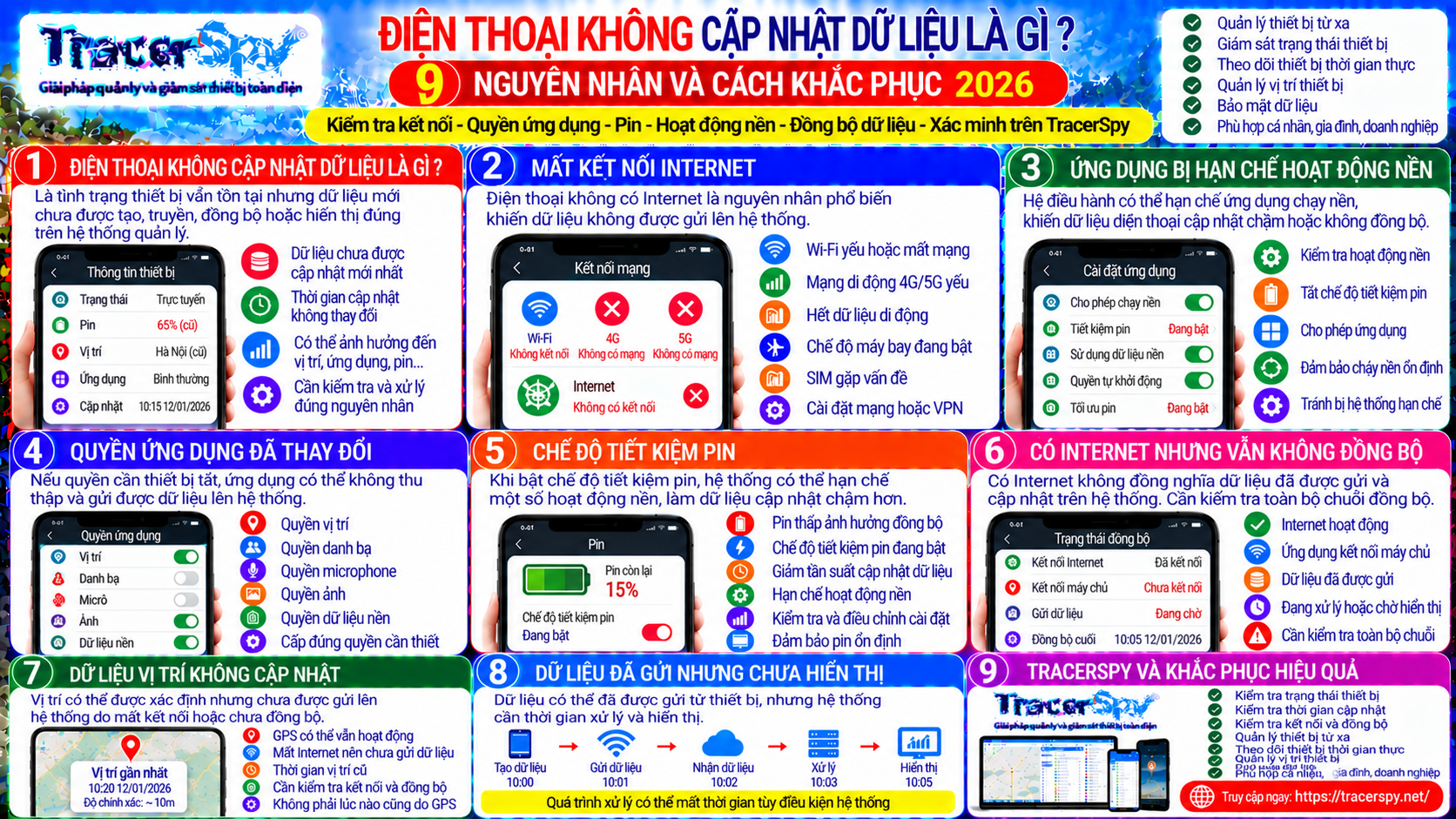
Điện Thoại Không Cập Nhật Dữ Liệu: 9 Nguyên Nhân Và Cách Khắc Phục 2026
Điện thoại không cập nhật dữ liệu là gì?
Bạn mở hệ thống quản lý và thấy điện thoại vẫn xuất hiện.
Nhưng:
Pin không đổi.
Trạng thái vẫn cũ.
Vị trí chưa cập nhật.
Thời gian cập nhật không thay đổi.
Đây có thể là tình trạng điện thoại không cập nhật dữ liệu.
Hiểu đơn giản:
Thiết bị vẫn tồn tại hoặc vẫn hoạt động, nhưng dữ liệu mới chưa được tạo, truyền, đồng bộ hoặc hiển thị đúng trên hệ thống quản lý.
Chuỗi dữ liệu thường phải đi qua:
Thiết bị → Hệ điều hành → Ứng dụng → Internet → Máy chủ → Giao diện
Chỉ cần một mắt xích gặp vấn đề:
Thiết bị → ? → ? → Máy chủ
người dùng có thể thấy dữ liệu điện thoại không cập nhật.
Vì vậy không nên lập tức kết luận điện thoại hỏng hoặc TracerSpy bị lỗi.
1. Điện thoại mất kết nối Internet
Đây là nguyên nhân đầu tiên nên kiểm tra khi thiết bị không cập nhật dữ liệu.
Điện thoại có thể mất Internet do:
Wi-Fi yếu
Router mất mạng
4G/5G không ổn định
Hết dữ liệu di động
SIM gặp vấn đề
Chế độ máy bay
Cài đặt mạng
Khi đó:
Thiết bị có dữ liệu → Không có Internet → Chưa gửi lên máy chủ
Điểm quan trọng:
Dữ liệu chưa xuất hiện trên dashboard ≠ dữ liệu chắc chắn không tồn tại trên thiết bị
Có thể dữ liệu đã được tạo nhưng chưa truyền được.
Do đó bước đầu tiên khi kiểm tra dữ liệu thiết bị là:
Wi-Fi/4G/5G → Internet → Trạng thái kết nối
2. Ứng dụng bị hạn chế hoạt động nền
Điện thoại hiện đại có nhiều cơ chế quản lý tài nguyên.
Một ứng dụng không phải lúc nào cũng được chạy nền liên tục theo cách người dùng tưởng tượng.
Nếu hoạt động nền bị hạn chế:
Ứng dụng → Không hoạt động theo điều kiện cần thiết → Dữ liệu có thể cập nhật khác dự kiến
Tình trạng này có thể khiến người dùng thấy:
dữ liệu điện thoại cập nhật chậm
hoặc:
không nhận được dữ liệu từ điện thoại
Tuy nhiên không nên hướng dẫn người dùng vô hiệu hóa mọi cơ chế tiết kiệm pin hoặc bảo mật.
Cách đúng hơn là:
Kiểm tra cài đặt → Xác định yêu cầu của ứng dụng → Chỉ điều chỉnh quyền cần thiết
3. Quyền ứng dụng đã thay đổi
Một nguyên nhân khác của điện thoại không cập nhật dữ liệu là quyền ứng dụng.
Ví dụ một chức năng cần dữ liệu vị trí nhưng quyền vị trí đã bị tắt.
Chuỗi sẽ trở thành:
Cảm biến/Dịch vụ vị trí → Quyền ✕ → Ứng dụng
Khi đó Internet vẫn có thể hoạt động bình thường nhưng ứng dụng không có dữ liệu cần thiết để xử lý.
Tương tự, mỗi chức năng có thể phụ thuộc các quyền khác nhau.
Do đó cần kiểm tra:
Chức năng → Dữ liệu cần thiết → Quyền tương ứng
Không nên bật toàn bộ quyền chỉ để thử.
Nguyên tắc tốt hơn:
Cần quyền gì → Cấp đúng quyền đó → Kiểm tra lại
4. Chế độ tiết kiệm pin ảnh hưởng cập nhật
Pin là một yếu tố thường bị bỏ qua.
Khi điện thoại chuyển sang chế độ tiết kiệm pin, hệ điều hành có thể hạn chế một số hoạt động nền.
Kết quả có thể là:
Pin thấp → Hạn chế nền → Đồng bộ ít thường xuyên hơn → Dữ liệu cập nhật chậm
Điều này không có nghĩa mọi trường hợp tiết kiệm pin đều làm ứng dụng ngừng hoạt động.
Khả năng thực tế phụ thuộc:
Thiết bị → Hệ điều hành → Ứng dụng → Cấu hình
Nếu dữ liệu thiết bị không đồng bộ, hãy xem trạng thái pin cùng với kết nối và quyền.
5. Điện thoại có Internet nhưng vẫn không đồng bộ dữ liệu
Đây là trường hợp dễ gây nhầm nhất.
Người dùng mở trình duyệt:
Internet ✓
YouTube hoạt động:
Internet ✓
Nhưng hệ thống quản lý:
Dữ liệu mới ✕
Điều này cho thấy:
Có Internet không đồng nghĩa dữ liệu đã đồng bộ.
Chuỗi thực tế còn có:
Internet → Ứng dụng → Xử lý dữ liệu → Đồng bộ → Máy chủ
Một lỗi ở bất kỳ bước nào cũng có thể khiến điện thoại không đồng bộ dữ liệu.
Do đó cần tách:
Internet Online
khỏi:
Ứng dụng Connected
và:
Data Synced
Ba trạng thái này không hoàn toàn giống nhau.
6. Dữ liệu đã gửi nhưng hệ thống chưa hiển thị
Không phải mọi lỗi đều nằm trên điện thoại.
Có trường hợp:
Thiết bị → Gửi dữ liệu ✓ → Máy chủ → Xử lý → Dashboard
Nếu quá trình xử lý hoặc hiển thị bị chậm, người dùng vẫn thấy dữ liệu cũ.
Do đó khi xảy ra lỗi đồng bộ dữ liệu điện thoại, cần xác định vấn đề nằm ở đâu:
Tạo dữ liệu?
Truyền dữ liệu?
Nhận dữ liệu?
Xử lý dữ liệu?
Hiển thị dữ liệu?
Công thức:
Create → Send → Receive → Process → Display
Tìm đúng mắt xích giúp tránh sửa sai chỗ.
7. Dữ liệu vị trí không cập nhật có phải GPS hỏng?
Không nhất thiết.
Đây là ranh giới quan trọng để bài này không trùng với bài chuyên về lỗi vị trí.
Điện thoại có thể xác định vị trí:
GPS → Vị trí mới ✓
nhưng:
Internet ✕ → Máy chủ chưa nhận vị trí
Khi đó người dùng nhìn dashboard và thấy vị trí cũ.
Nhưng vấn đề không nhất thiết nằm ở GPS.
Có thể là:
Vị trí mới → Chưa đồng bộ
Vì vậy khi quản lý vị trí thiết bị, cần xem:
Vị trí → Thời gian cập nhật → Kết nối → Trạng thái đồng bộ
Không nên chỉ nhìn một điểm trên bản đồ.
8. Dữ liệu cũ có thể bị hiểu nhầm là dữ liệu hiện tại
Giả sử TracerSpy hiển thị:
Pin: 65%
Vị trí: A
Trạng thái: Online
Nhưng:
Cập nhật lần cuối: 3 giờ trước
Ba thông tin trên phải được hiểu là dữ liệu của thời điểm trước đó, không tự động là trạng thái hiện tại.
Đây là lý do khi kiểm tra dữ liệu thiết bị, timestamp rất quan trọng.
Công thức nên nhớ:
Dữ liệu + Thời gian cập nhật = Ý nghĩa thực tế
Nếu dữ liệu không thay đổi, hãy xem:
Last Update → Connection → Sync
trước khi kết luận.
9. Ứng dụng hoặc hệ thống cần được kiểm tra lại
Nếu các lớp cơ bản đều bình thường:
Internet ✓
Quyền ✓
Pin ✓
Hoạt động nền ✓
nhưng điện thoại không cập nhật dữ liệu, lúc này mới nên kiểm tra sâu hơn ứng dụng và hệ thống.
Có thể xem:
Phiên bản ứng dụng
Trạng thái đăng nhập
Trạng thái dịch vụ
Cấu hình thiết bị
Khả năng tương thích
Máy chủ
Sau đó mới cân nhắc các bước xử lý tiếp theo.
Không nên bắt đầu bằng:
Xóa ứng dụng → Reset điện thoại → Cài lại tất cả
vì có thể làm mất cấu hình hoặc dữ liệu không cần thiết.
Cách kiểm tra điện thoại không cập nhật dữ liệu
Có thể dùng quy trình 9 bước:
1. Thời gian cập nhật → Xác định dữ liệu cũ bao lâu.
2. Wi-Fi/4G/5G → Kiểm tra kết nối mạng.
3. Internet → Xác nhận thiết bị thực sự truy cập Internet.
4. Ứng dụng → Kiểm tra trạng thái hoạt động.
5. Quyền → Xác nhận quyền cần thiết.
6. Pin → Kiểm tra tiết kiệm pin và hoạt động nền.
7. Đồng bộ → Xem dữ liệu có được gửi hay không.
8. TracerSpy → Đối chiếu trạng thái trên hệ thống.
9. Xác minh → Kiểm tra dữ liệu mới sau khi khắc phục.
Công thức ngắn:
Timestamp → Connection → App → Permission → Battery → Sync → Verify
TracerSpy không cập nhật dữ liệu: nên kiểm tra gì?
Nếu gặp tình trạng TracerSpy không cập nhật dữ liệu, đừng chỉ nhìn vào một thông tin.
Hãy kiểm tra toàn bộ luồng:
Điện thoại → Dữ liệu → Internet → TracerSpy → Giao diện
Đầu tiên, xem thời gian cập nhật gần nhất.
Sau đó kiểm tra:
Thiết bị online hay offline?
Internet có hoạt động không?
Ứng dụng có quyền phù hợp không?
Dữ liệu nào đang không cập nhật?
Tất cả dữ liệu hay chỉ một loại?
Đây là câu hỏi rất quan trọng.
Nếu:
Mọi dữ liệu đều cũ
thì nên kiểm tra kết nối hoặc đồng bộ tổng thể.
Nếu:
Chỉ vị trí cũ
thì nên kiểm tra riêng chuỗi:
Dịch vụ vị trí → Quyền → Dữ liệu → Đồng bộ
Nếu:
Chỉ một chức năng không cập nhật
thì nên kiểm tra chức năng đó thay vì xử lý toàn bộ thiết bị.
Quản lý thiết bị TracerSpy cần phân biệt dữ liệu mới và dữ liệu cũ
Một hệ thống quản lý thiết bị TracerSpy hữu ích không chỉ hiển thị dữ liệu.
Người dùng còn cần biết:
Dữ liệu nào? → Cập nhật lúc nào? → Thiết bị đang kết nối không?
Ví dụ:
| Dữ liệu | Trạng thái | Cập nhật |
|---|---|---|
| Thiết bị | Online | 10:31 |
| Pin | 72% | 10:30 |
| Vị trí | A | 10:25 |
| Ứng dụng | Bình thường | 10:20 |
Nhìn bảng này, người dùng hiểu ngay các loại dữ liệu có thể có mốc cập nhật khác nhau.
Không nên mặc định:
Thiết bị online → mọi dữ liệu đều mới
Điện thoại không cập nhật dữ liệu và theo dõi thời gian thực
Theo dõi thiết bị thời gian thực thường bị hiểu quá mức.
Không có nghĩa:
Mọi dữ liệu → Mỗi giây → Không độ trễ
Chuỗi vẫn phải đi qua:
Thiết bị → Ứng dụng → Internet → Máy chủ → Giao diện
Do đó có thể xuất hiện độ trễ.
Cách mô tả phù hợp hơn đối với dịch vụ TracerSpy là:
TracerSpy hỗ trợ quản lý và giám sát dữ liệu thiết bị theo thời gian thực trong phạm vi chức năng thực tế được hỗ trợ, tùy thiết bị, hệ điều hành, quyền, kết nối và điều kiện hệ thống.
Cách viết này vừa chứa đúng nhóm từ khóa dịch vụ vừa tránh quảng cáo quá khả năng.
Điện thoại không cập nhật dữ liệu khi quản lý từ xa
Trong quản lý điện thoại từ xa, một nguyên tắc đặc biệt quan trọng là:
Command Sent ≠ Command Executed
Tương tự:
Data Displayed ≠ Current Data
Nếu điện thoại ngoại tuyến, một lệnh hoặc dữ liệu có thể phải chờ kết nối phù hợp.
Do đó:
Gửi yêu cầu → Chờ thiết bị → Đồng bộ → Xác minh
khác với:
Bấm nút → Chắc chắn đã thực hiện
Nguyên tắc này đặc biệt quan trọng với thiết bị doanh nghiệp.
Doanh nghiệp nên xử lý thiết bị không cập nhật dữ liệu thế nào?
Nếu doanh nghiệp quản lý nhiều máy, không nên xử lý tất cả giống nhau.
Ví dụ:
Thiết bị giao hàng offline 6 giờ
có thể cần kiểm tra sớm hơn:
Điện thoại dự phòng offline 6 giờ
Vì vậy nên đánh giá:
Thời gian không cập nhật + Loại thiết bị + Vai trò + Dữ liệu + Rủi ro
Sau đó phân loại:
Bình thường → Theo dõi → Kiểm tra → Ưu tiên xử lý
Đây là cách giải pháp quản lý thiết bị tạo giá trị thay vì chỉ hiển thị danh sách điện thoại.
7 sai lầm khi xử lý dữ liệu điện thoại không cập nhật
1. Khẳng định ngay ứng dụng bị lỗi.
Hãy kiểm tra Internet và trạng thái thiết bị trước.
2. Có Wi-Fi nên cho rằng Internet bình thường.
Wi-Fi và Internet không phải một.
3. Có Internet nên cho rằng dữ liệu đã đồng bộ.
Internet và đồng bộ là hai lớp khác nhau.
4. Vị trí không đổi nên cho rằng GPS hỏng.
Có thể dữ liệu vị trí mới chưa được truyền.
5. Không xem thời gian cập nhật.
Dữ liệu cũ rất dễ bị hiểu là dữ liệu hiện tại.
6. Reset điện thoại quá sớm.
Có thể làm vấn đề phức tạp hơn.
7. Thấy dữ liệu mới xuất hiện rồi kết thúc kiểm tra.
Nên xác minh trạng thái ổn định sau khi khôi phục.
Câu hỏi thường gặp
Vì sao điện thoại không cập nhật dữ liệu?
Điện thoại không cập nhật dữ liệu có thể do mất Internet, ứng dụng bị hạn chế nền, quyền thay đổi, tiết kiệm pin, lỗi đồng bộ hoặc quá trình xử lý dữ liệu trên hệ thống.
Có Internet nhưng dữ liệu vẫn không cập nhật vì sao?
Internet chỉ là một mắt xích. Ứng dụng còn phải tạo, xử lý, truyền và đồng bộ dữ liệu với máy chủ.
Làm sao biết dữ liệu điện thoại là cũ?
Hãy kiểm tra thời gian cập nhật gần nhất của dữ liệu và trạng thái kết nối thiết bị.
TracerSpy không cập nhật dữ liệu phải làm gì?
Nên kiểm tra theo chuỗi:
Thời gian cập nhật → Kết nối → Internet → Ứng dụng → Quyền → Pin → Đồng bộ → Xác minh
Vị trí không cập nhật có nghĩa GPS hỏng không?
Không nhất thiết. GPS có thể xác định được vị trí nhưng dữ liệu mới chưa được truyền tới hệ thống.
Điện thoại offline có đồng bộ dữ liệu được không?
Khả năng phụ thuộc ứng dụng và nền tảng. Việc truyền dữ liệu mới đến hệ thống từ xa thường cần kết nối phù hợp.
Có nên cài lại ứng dụng khi dữ liệu không cập nhật?
Không nên coi đó là bước đầu tiên. Hãy xác định nguyên nhân trước để tránh mất cấu hình hoặc tạo thêm lỗi.
Kết luận
Khi điện thoại không cập nhật dữ liệu, đừng vội kết luận điện thoại hoặc TracerSpy bị lỗi.
Hãy kiểm tra theo chuỗi:
Dữ liệu → Thời gian → Kết nối → Ứng dụng → Quyền → Pin → Đồng bộ → TracerSpy → Xác minh
Điều quan trọng là xác định:
Dữ liệu không được tạo?
hay:
Dữ liệu đã tạo nhưng chưa truyền?
hay:
Dữ liệu đã truyền nhưng chưa hiển thị?
Đối với TracerSpy, cách tiếp cận này giúp quản lý thiết bị, giám sát trạng thái thiết bị, quản lý điện thoại từ xa, theo dõi thiết bị thời gian thực và quản lý vị trí thiết bị chính xác hơn.
Bài viết liên quan
- Theo dõi thiết bị trong thời gian thực
- Theo dõi vị trí GPS trực tiếp
- Theo dõi Messenger thời gian thực
- Giám sát Zalo trực tuyến
- Kiến Thức Sử Dụng Tracerspy 2026
- Công nghệ thám tử quản lý điện thoại
- Trạng Thái Kết Nối Điện Thoại Là Gì? 9 Điều Cần Biết Khi Quản Lý Thiết Bị 2026
- Thời Gian Cập Nhật Thiết Bị Là Gì? 9 Điều Cần Biết Khi Quản Lý Điện Thoại 2026
- Dữ Liệu Thiết Bị Điện Thoại Gồm Những Gì? 9 Nhóm Dữ Liệu Cần Biết 2026
- Trạng Thái Thiết Bị Điện Thoại Là Gì? 9 Thông Tin Cần Quản Lý 2026
- Cảm Biến Ánh Sáng Điện Thoại Là Gì? 9 Điều Cần Biết 2026
Video hướng dẫn
- Hướng dẫn cài đặt vào điện thoại Xiaomi
- Hướng dẫn cài đặt vào điện thoại Sam dung
- Hướng dẫn giám sát trong thời gian thực
- Hướng đặt cách cài đặt hai Zalo trên iPhone
- Hướng dẫn điều khiển điện thoại với điện thoại
TikTok liên quan
- Video điều khiển giám sát từ xa Nghi ngờ ngoại tình
- Video sử dụng tính năng giám sát tiện ích Tracerspy
- Cảnh báo các hoạt động giả dạng lừa đảo
Facebook & Livestream
Kiến thức pháp lý và sử dụng dịch vụ
- Chính sách pháp lý Tracerspy
- Chính sách bảo mật Tracerspy
- Điều khoản và điều kiện Tracerspy
- Tuyên bố từ chối dịch vụ
- Tuyển đối tác thương hiệu đại lý
- Đăng ký thương hiệu
- Kiến thức công nghệ
- Tổng hợp kiến thức sử dụng Tracerspy