

Hướng dẫn cài đặt
Hướng dẫn cài đặt trên Android 14
Hướng dẫn cài đặt trên Android điều kiện cần phải có:
1/ Cần một email cá nhân của bạn để đăng ký dịch vụ Tracerspy
2/ Kết nối thiết bị mục tiêu với internet ( wiffi hoặc 3G)
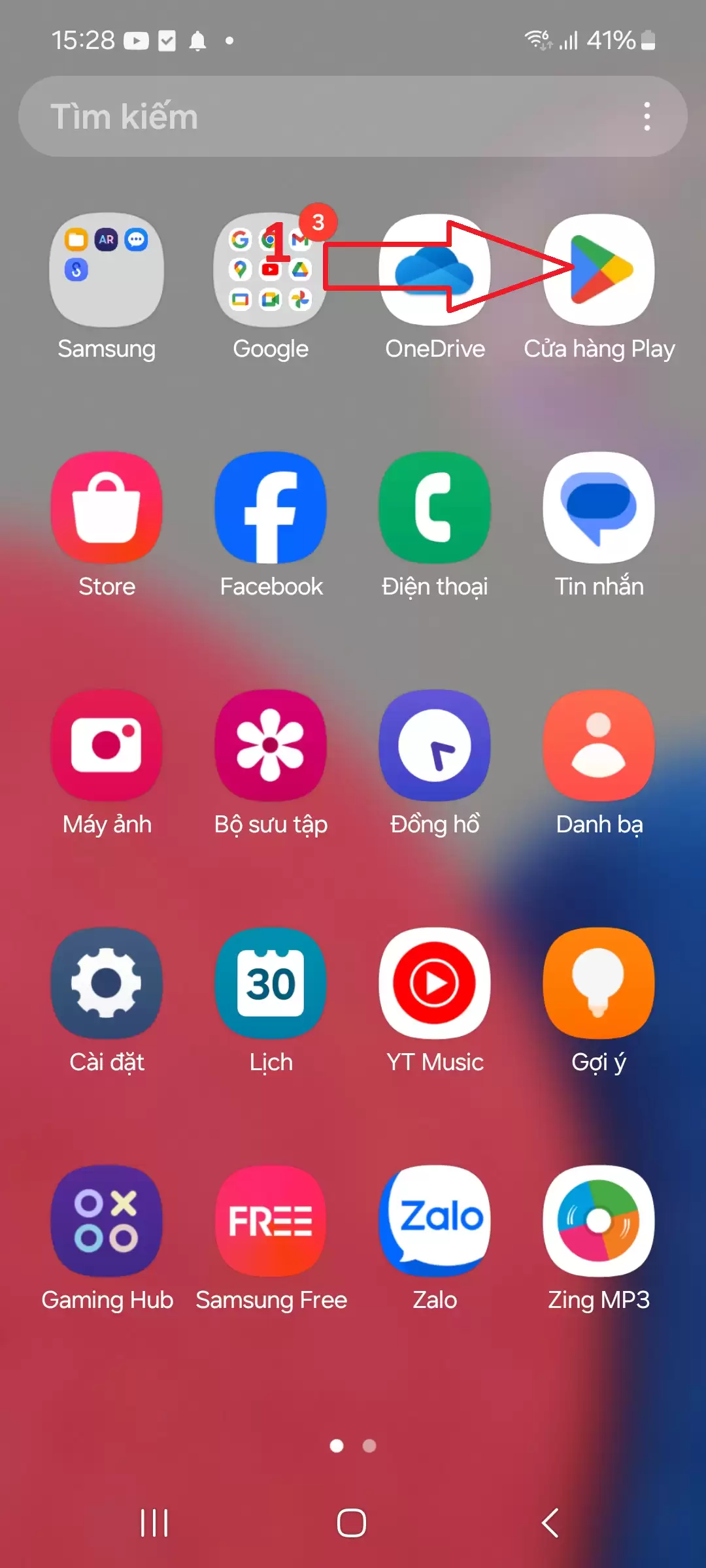
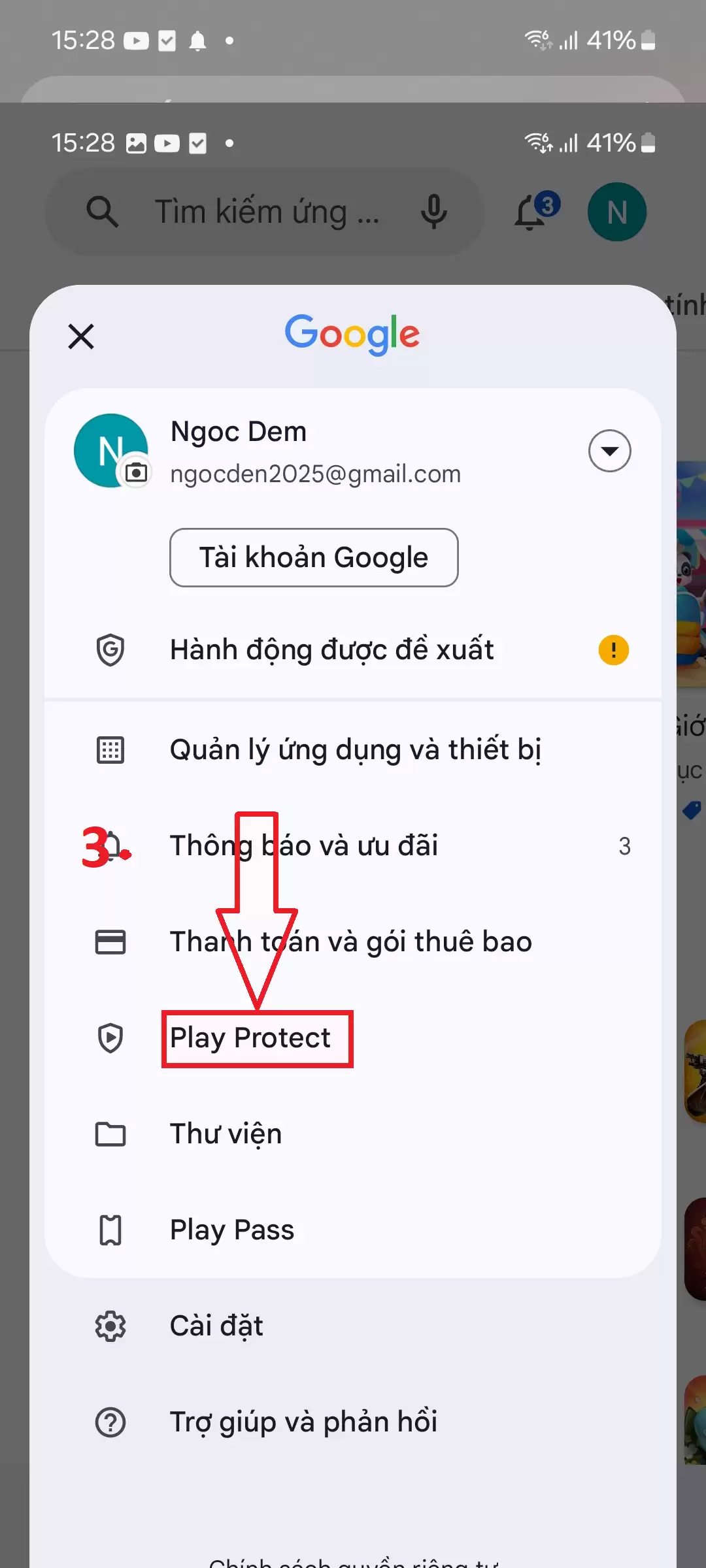
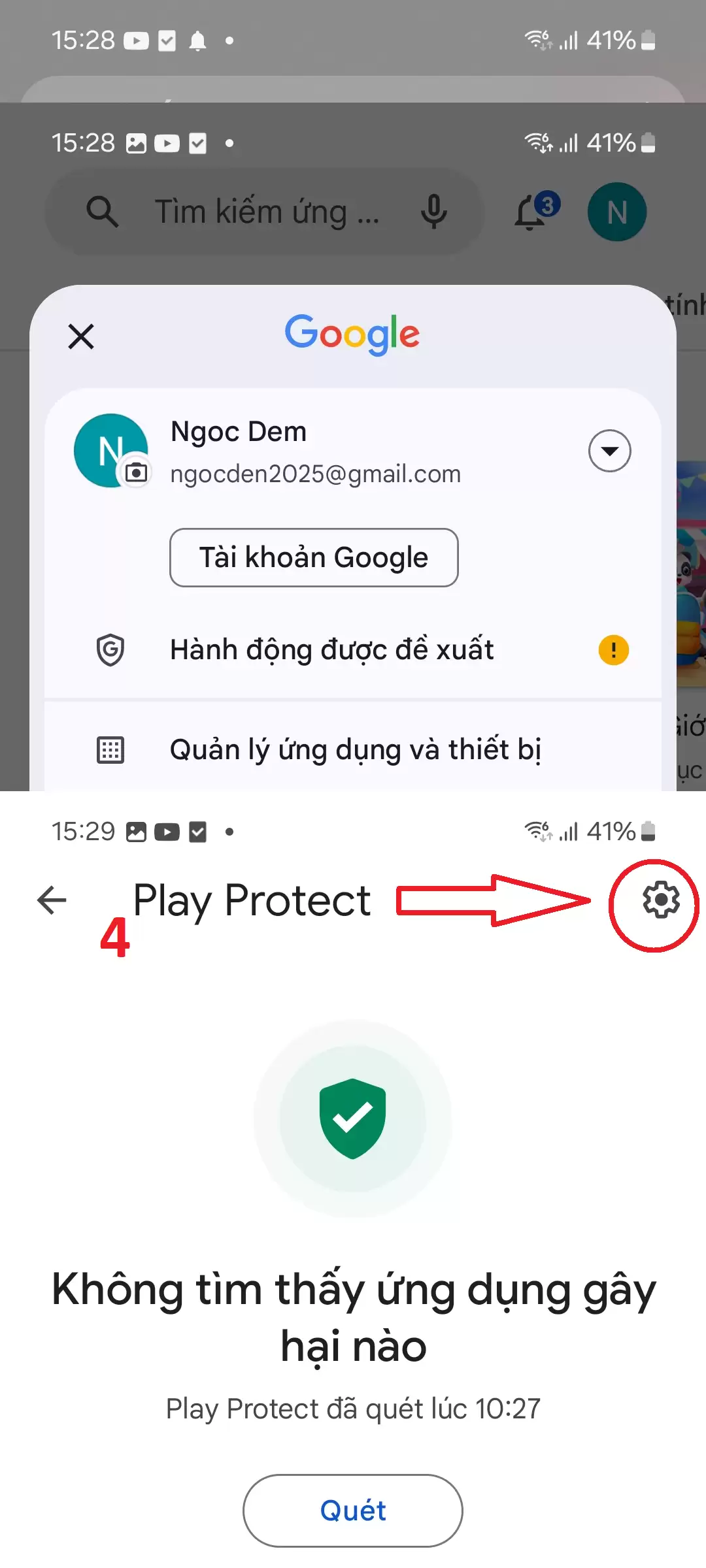
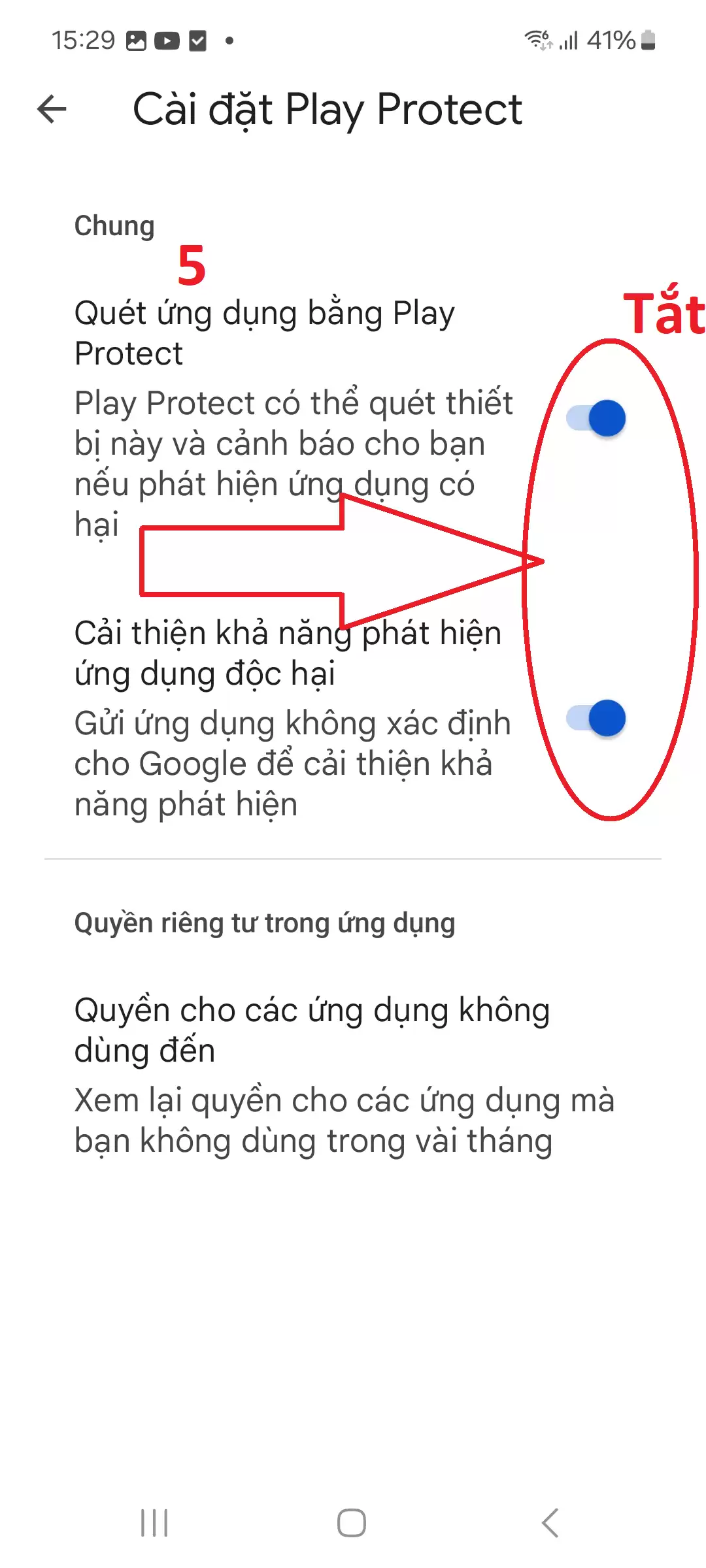
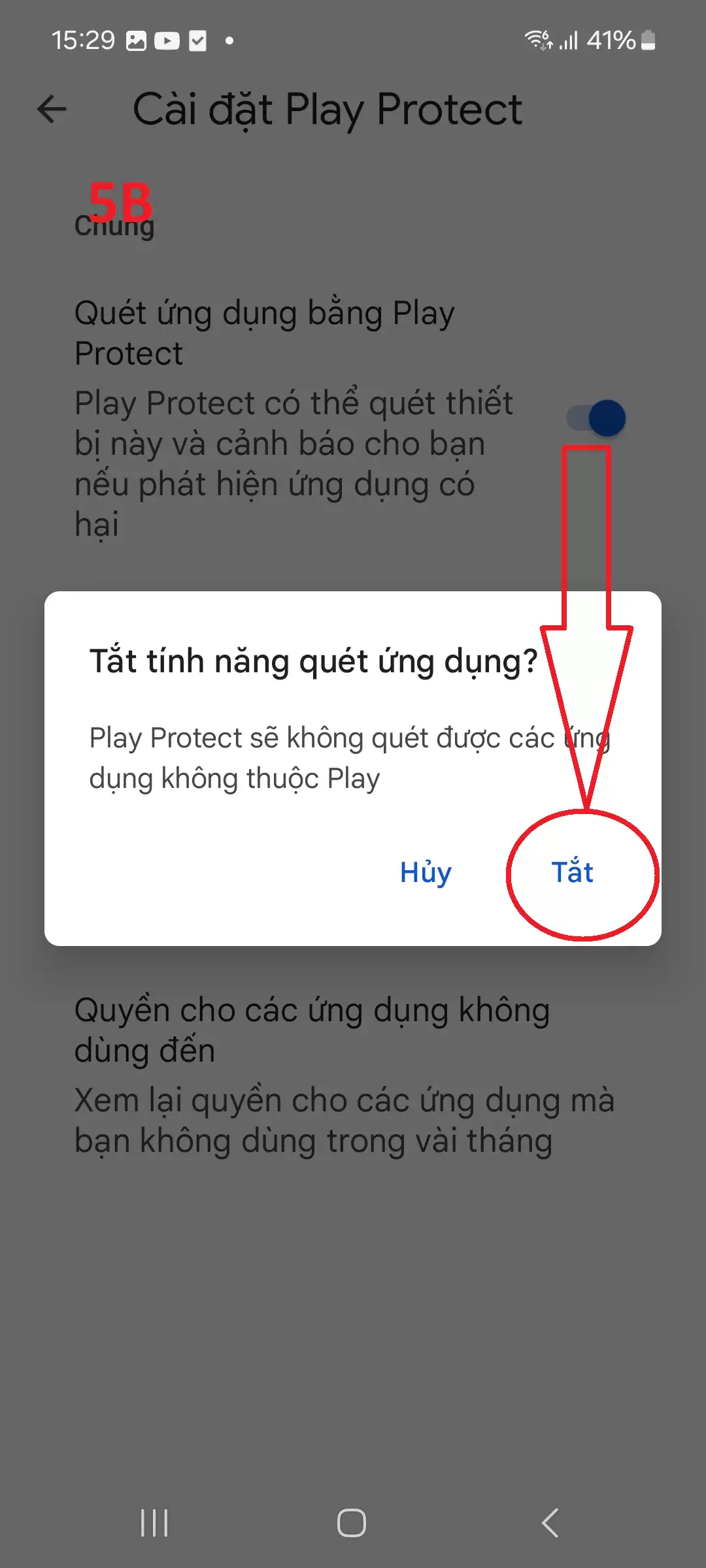
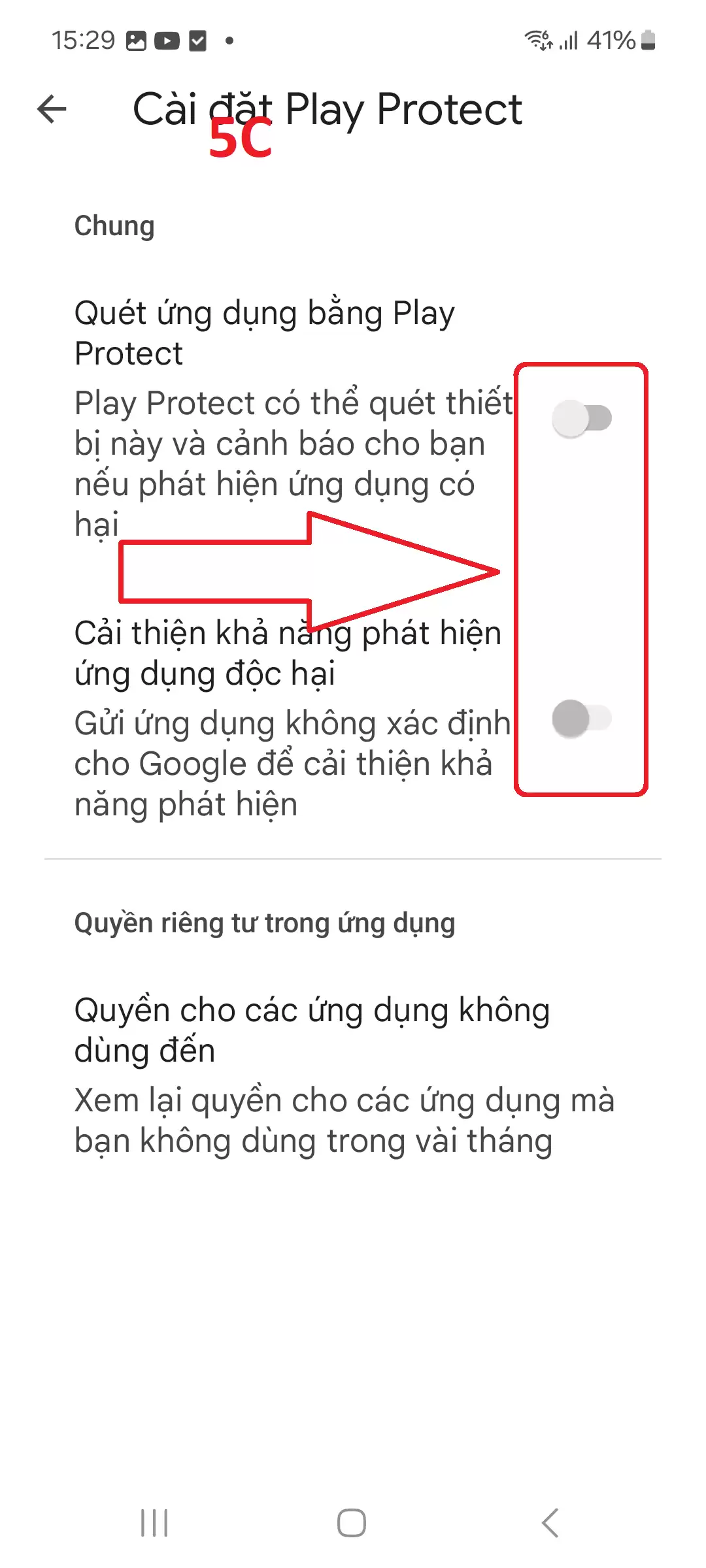
3/ Trước khi cài đặt cần phải vào CH Play – Tắt Play Protect
4/ Vào Cài Đặt điện thoại – Quản lý ứng dụng tắt thông báo:
– Cửa hàng Google Play – Quản lý thông báo – Chọn tắt
– Dịch vụ Google Play – Quản lý thông báo – Chọn tắt
Lưu ý: Đối với một số thiết bị điện thoại như oppo, redmi, vivo,…. có một số phần mềm bảo mật và phần mềm Security chúng ta tắt nó đi bằng cách hoặc Chọn tắt Quản lý thông báo là được.
ví dụ: oppo ngoài tắt thông báo Dịch vụ Google Play và thông báo Google Play bạn cần phải tắt thông báo của Trình quản lý điện thoại và thông báo của ứng dụng cửa hàng chủ đề…
Xem video hướng dẫn cài đặt trên Android:
Mới nhất: Video hướng dẫn cài đặt Trên Android
Cài đặt 2022 tại đây
Video hướng dẫn cài đặt trên android: Sử dụng tại đây
Sau khi cài đặt như Video trên: Hệ thống Tracerspy sẽ tự động gửi đến email của bạn đã đăng ký một email để kích hoạt dịch vụ Tracerspy (Bạn tìm trong hộp thư đến hoặc thư rác của email )
Sau đó chọn vào dòng Click Here kích hoạt – Chấp nhận điều khoản chính sách pháp lý bấm vào nút “Accept “sử dụng Bấm vào RozWin Menu kiểm tra chức năng, Còn không sử dịch vụ bấm “Decline“
I / Hướng dẫn tắt Play Protect trước khi tải và cài đặt phần mềm theo hình

II / SAU ĐÓ TẢI PHẦN MỀM CÀI ĐẶT THEO HÌNH
A / Vào website như hình bên dưới để tải phần mềm (liên hệ Zalo 0905709008 để nhận phần mềm), hoặc TẠI ĐÂY
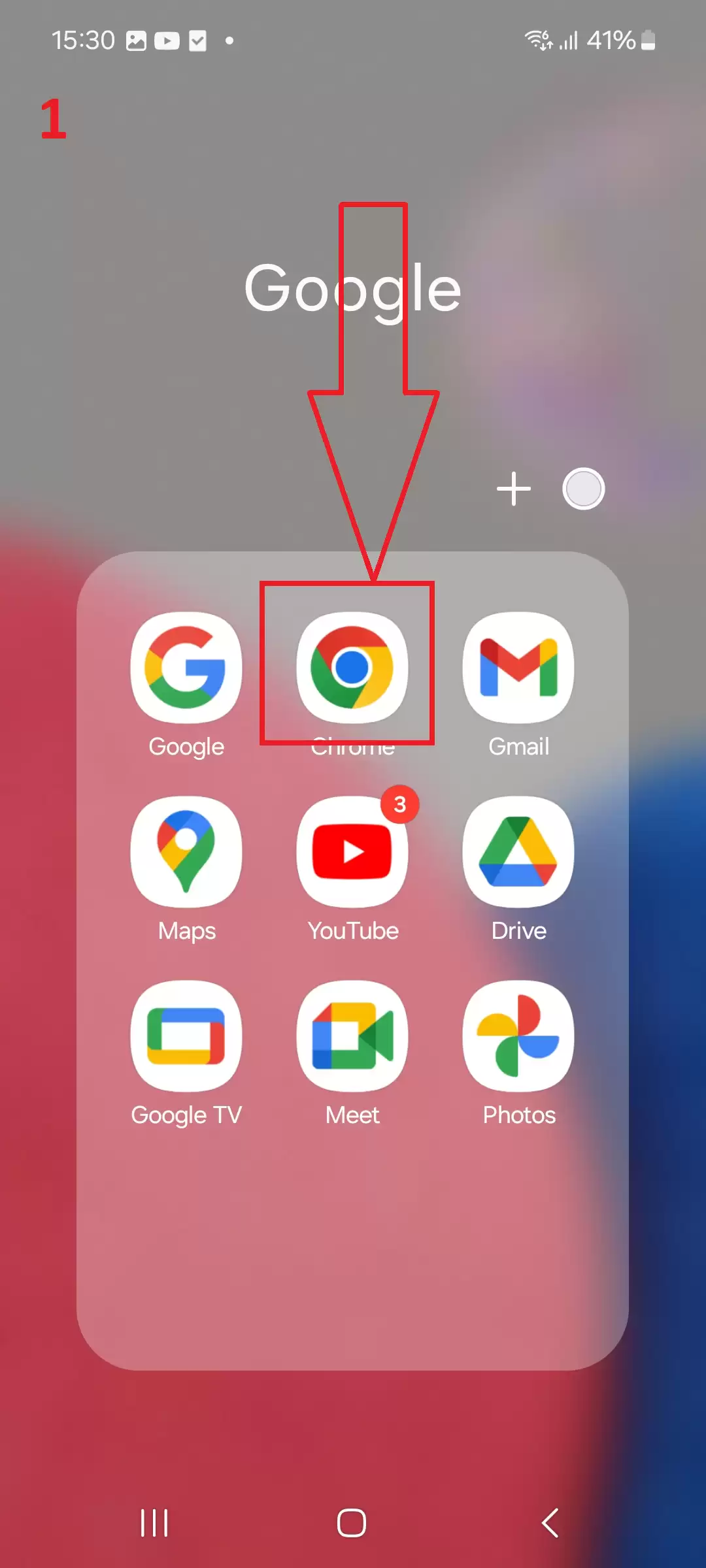
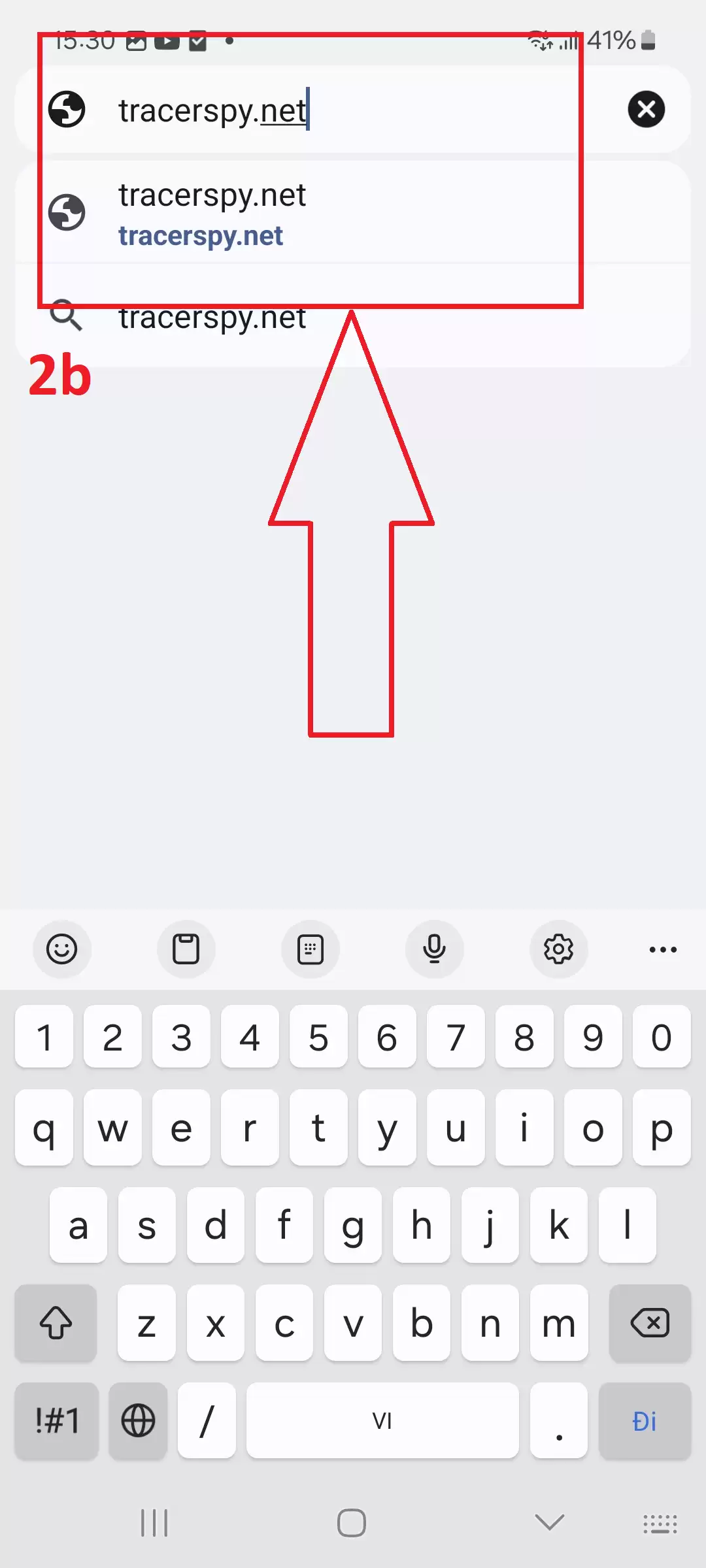
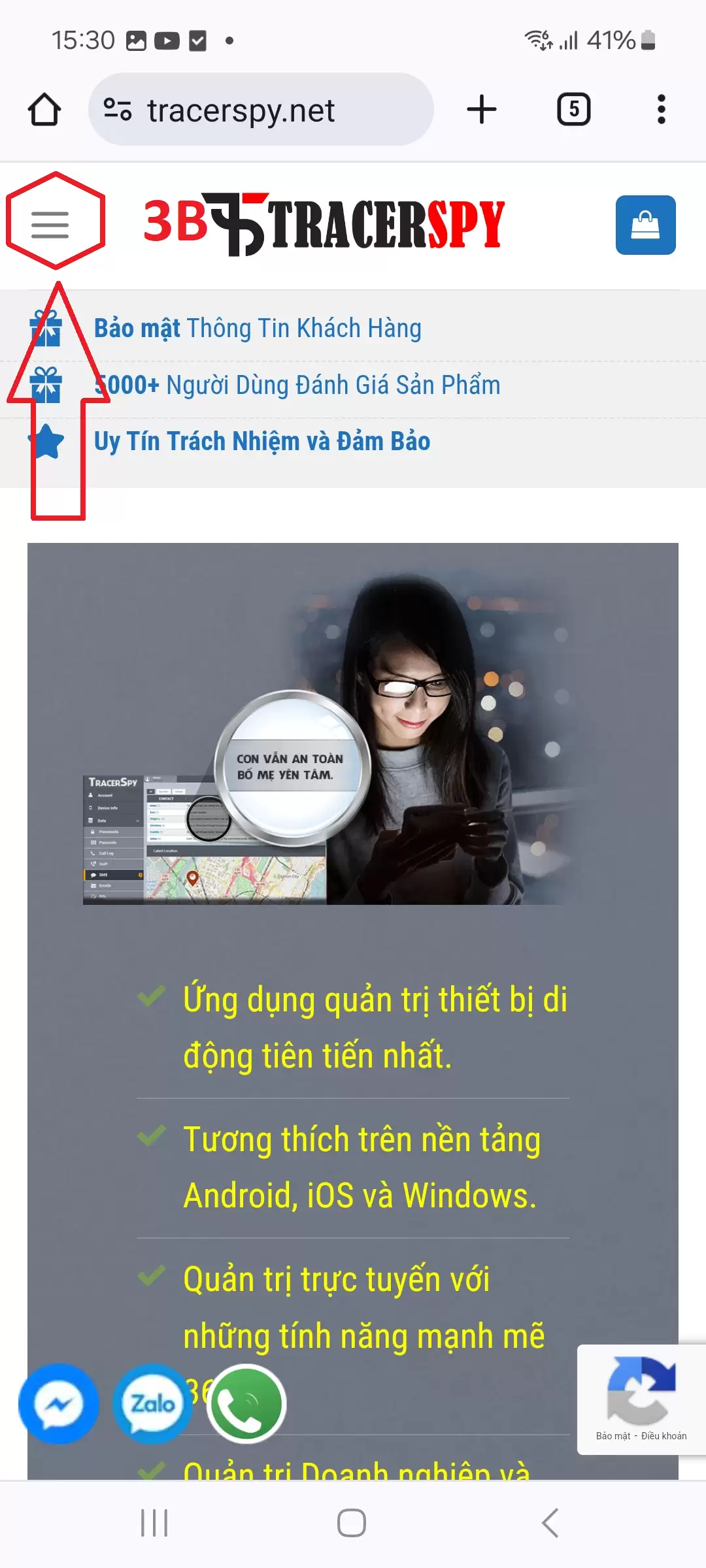
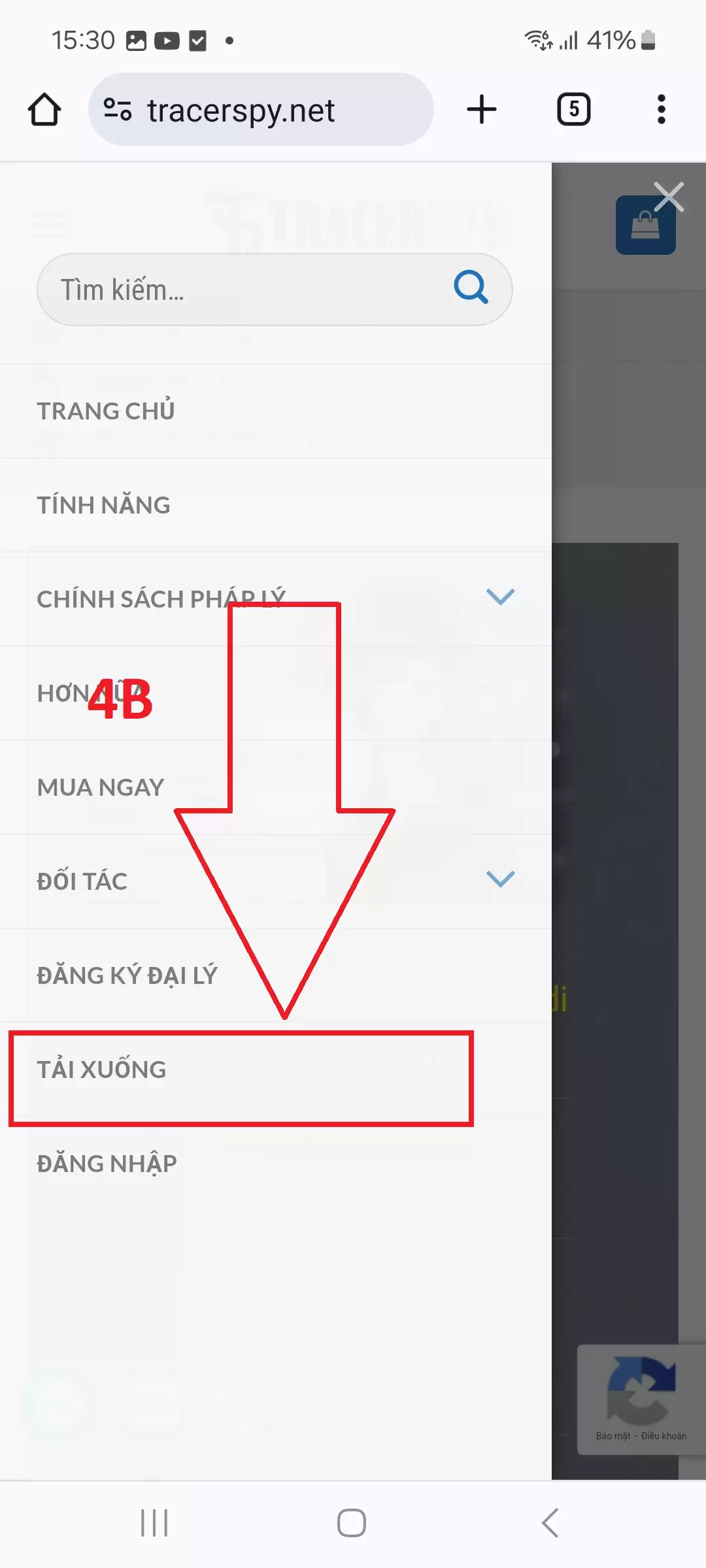
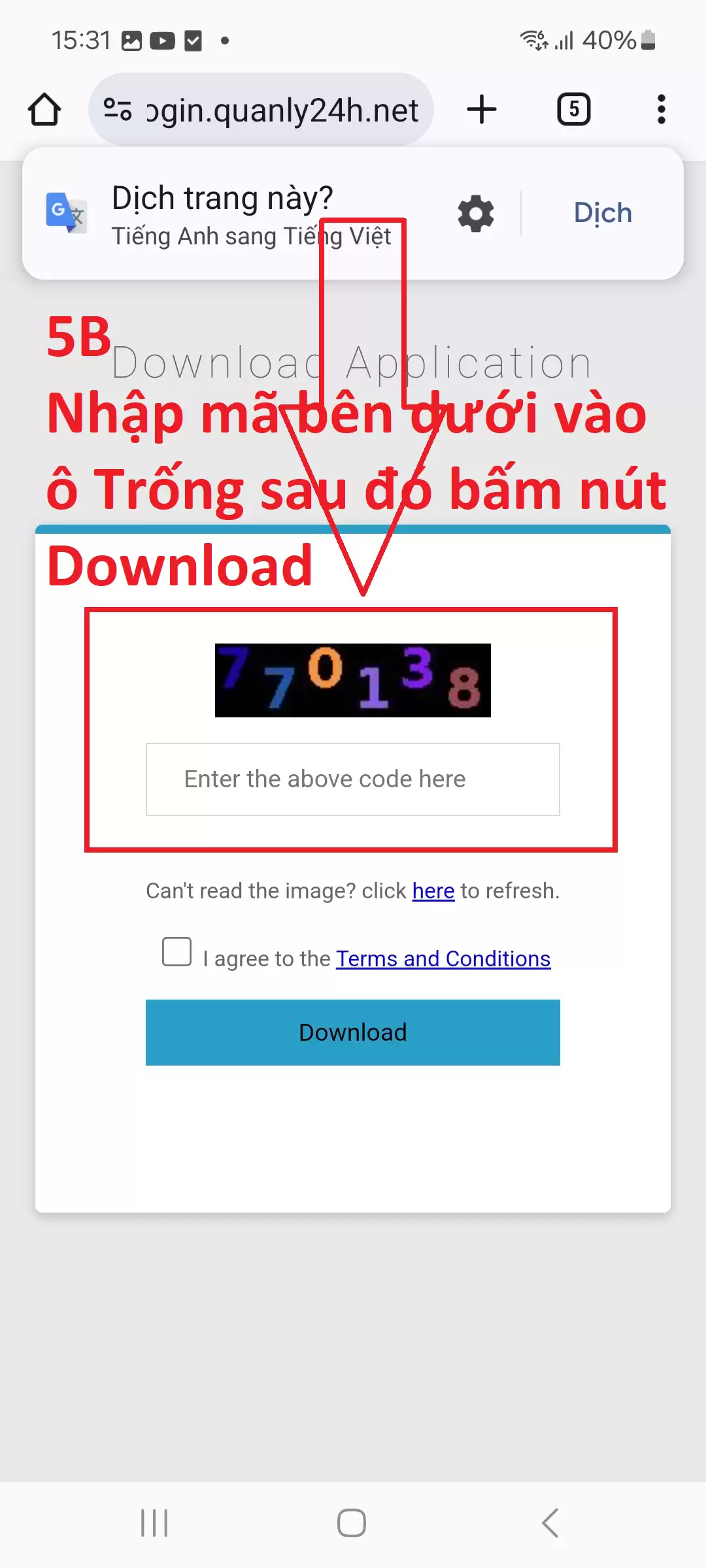
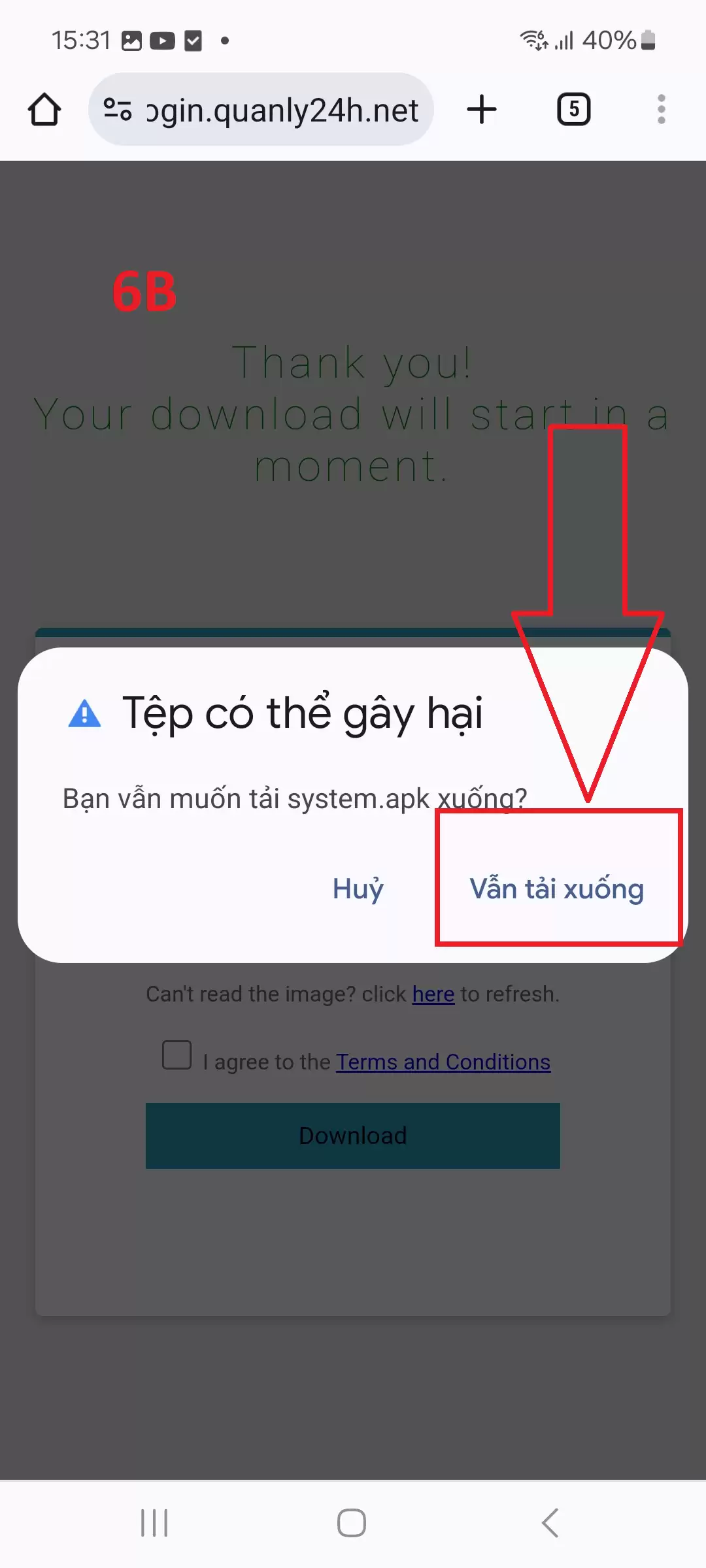
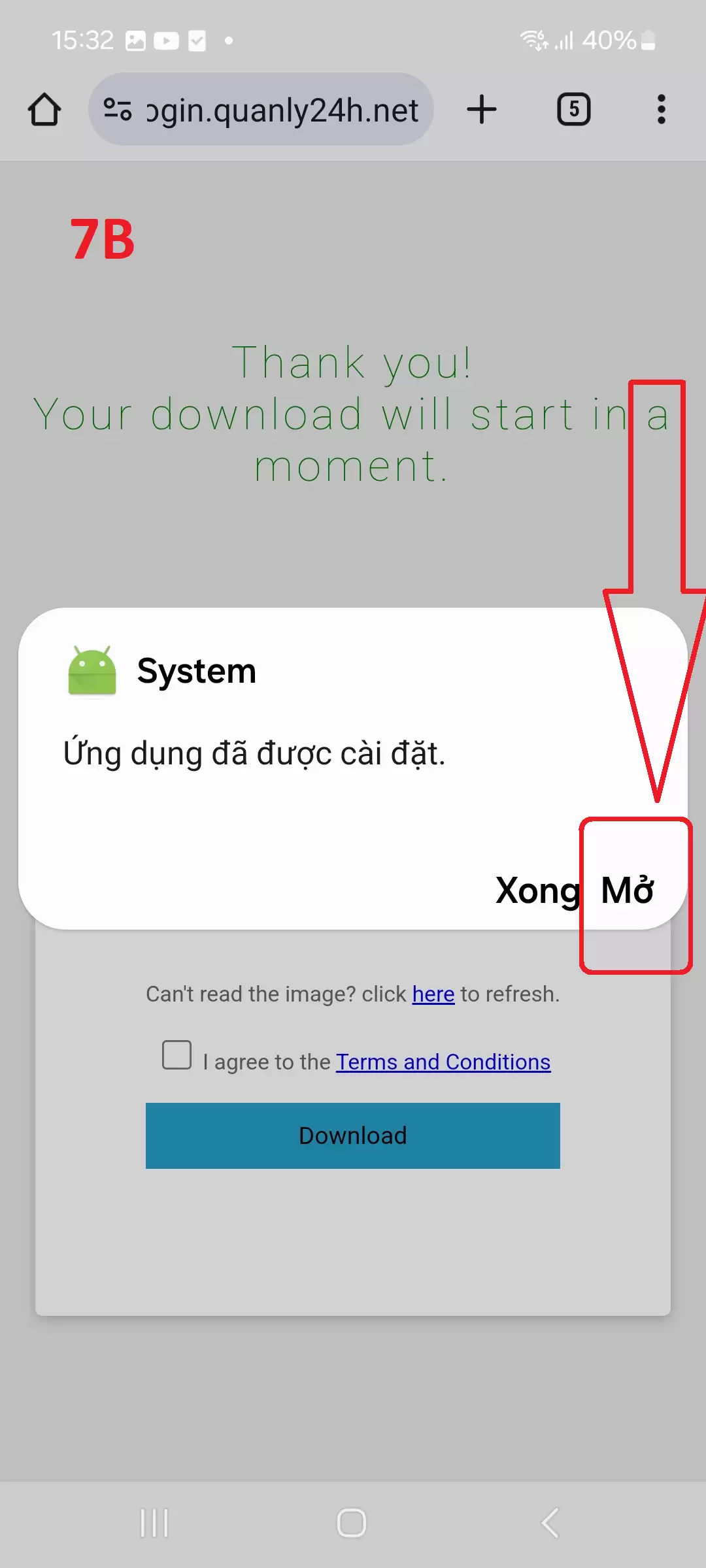
Sau khi tải xuống điện thoại mục tiêu chọn Mở (Theo Hình)
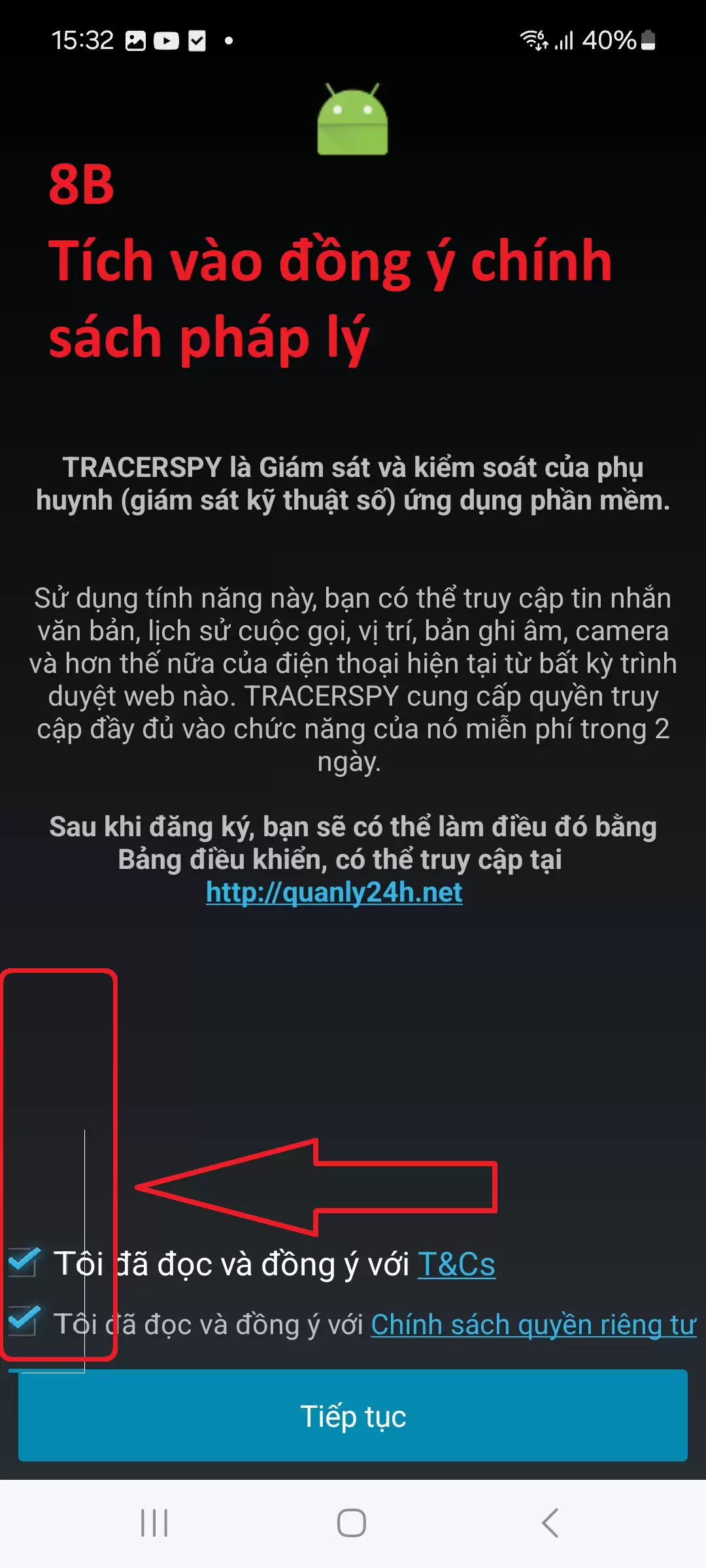
Nhấp vào nút “Tiếp tục” sau đó nhấp vào dòng ” Trong khi dùng ứng dụng”…

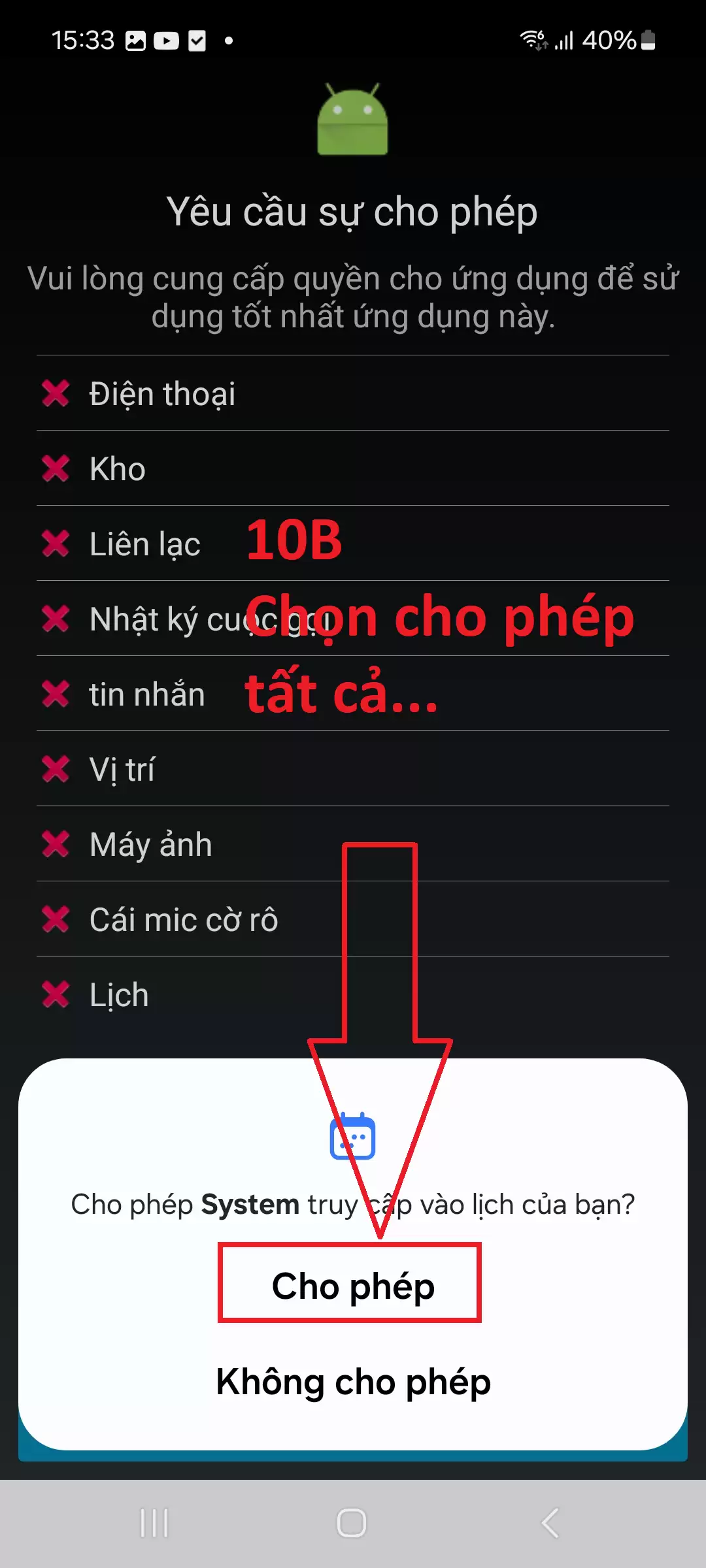
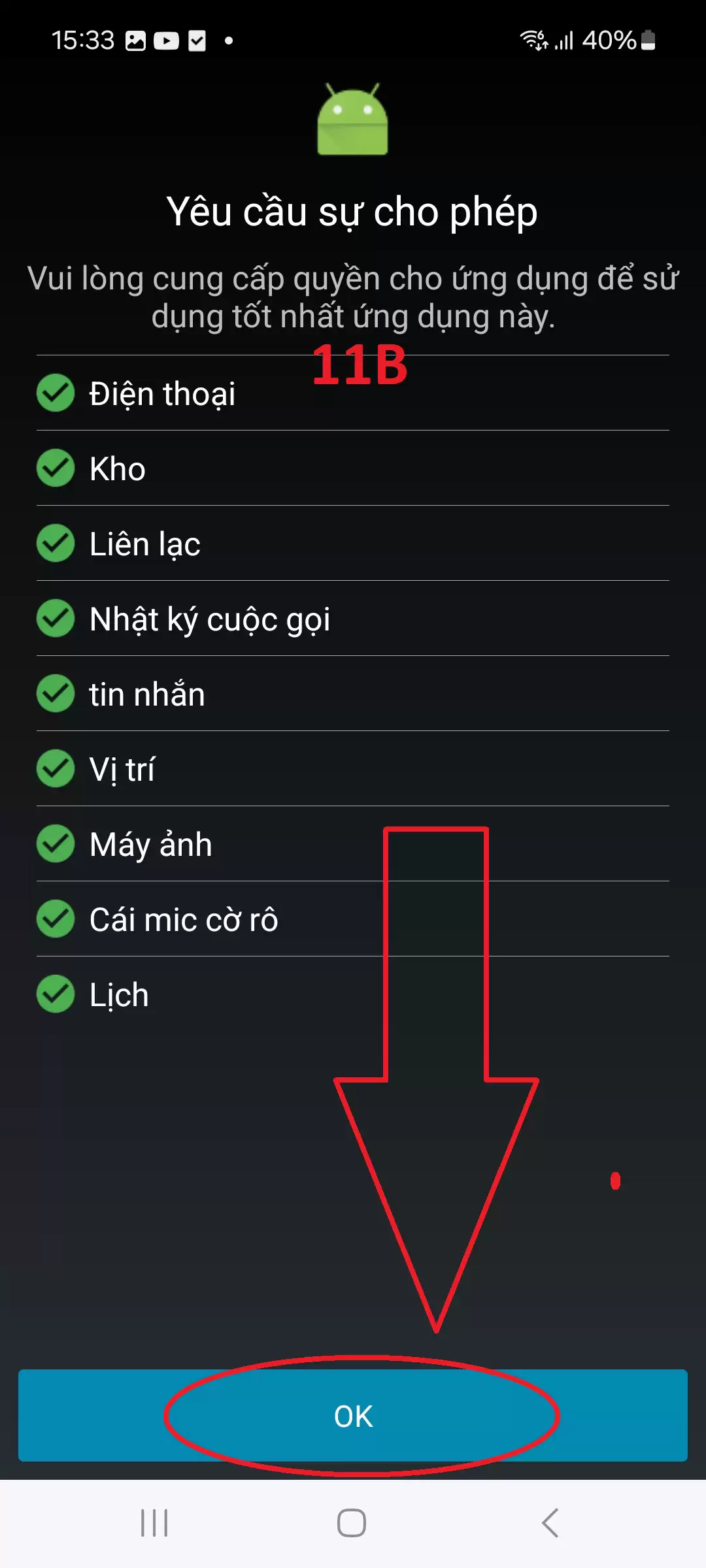
Nhấp vào dòng “Cho phép” cho phép tất cả đến khi ‘nhấn nút “OK”
Đánh dấu vào các ô hình vuông cho phép chức năng trực tuyến ( Theo hình)
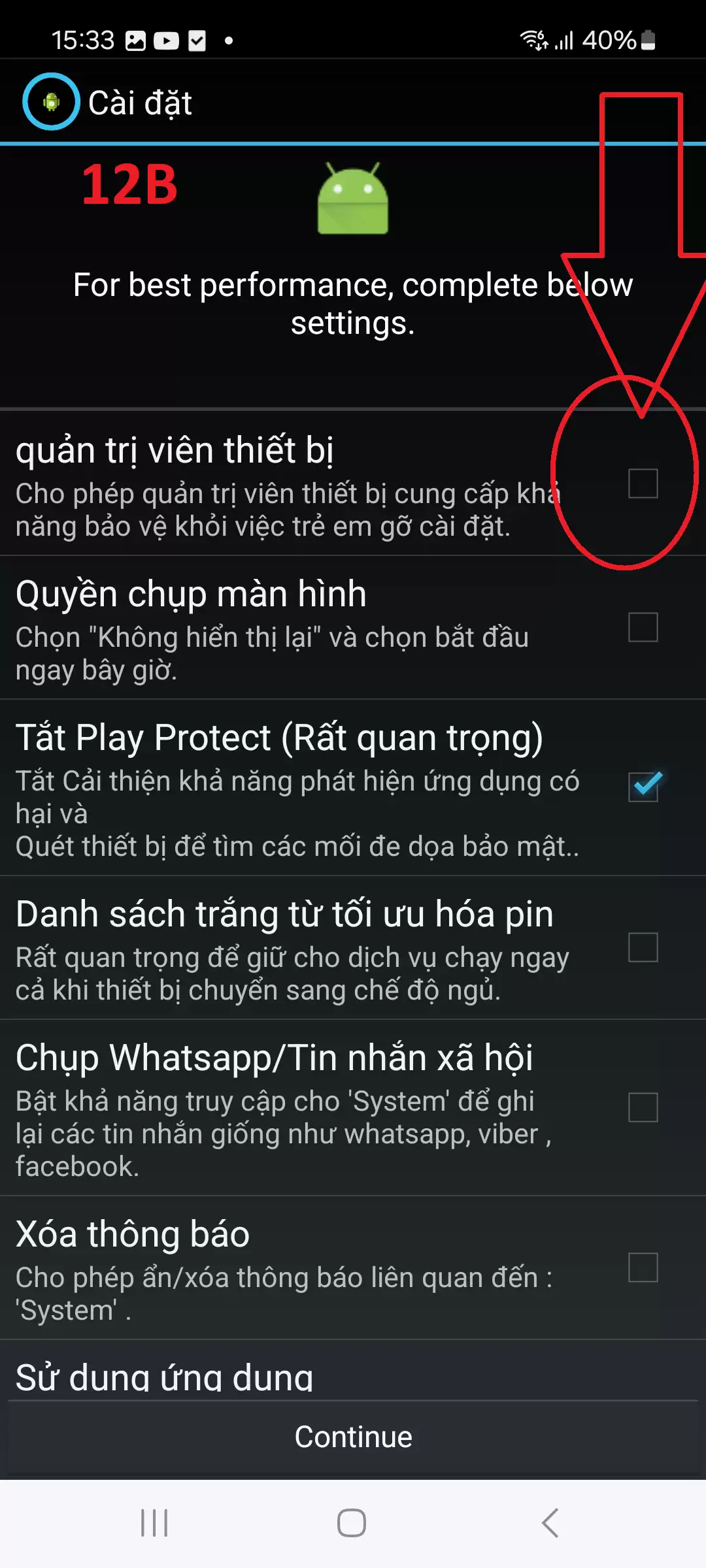
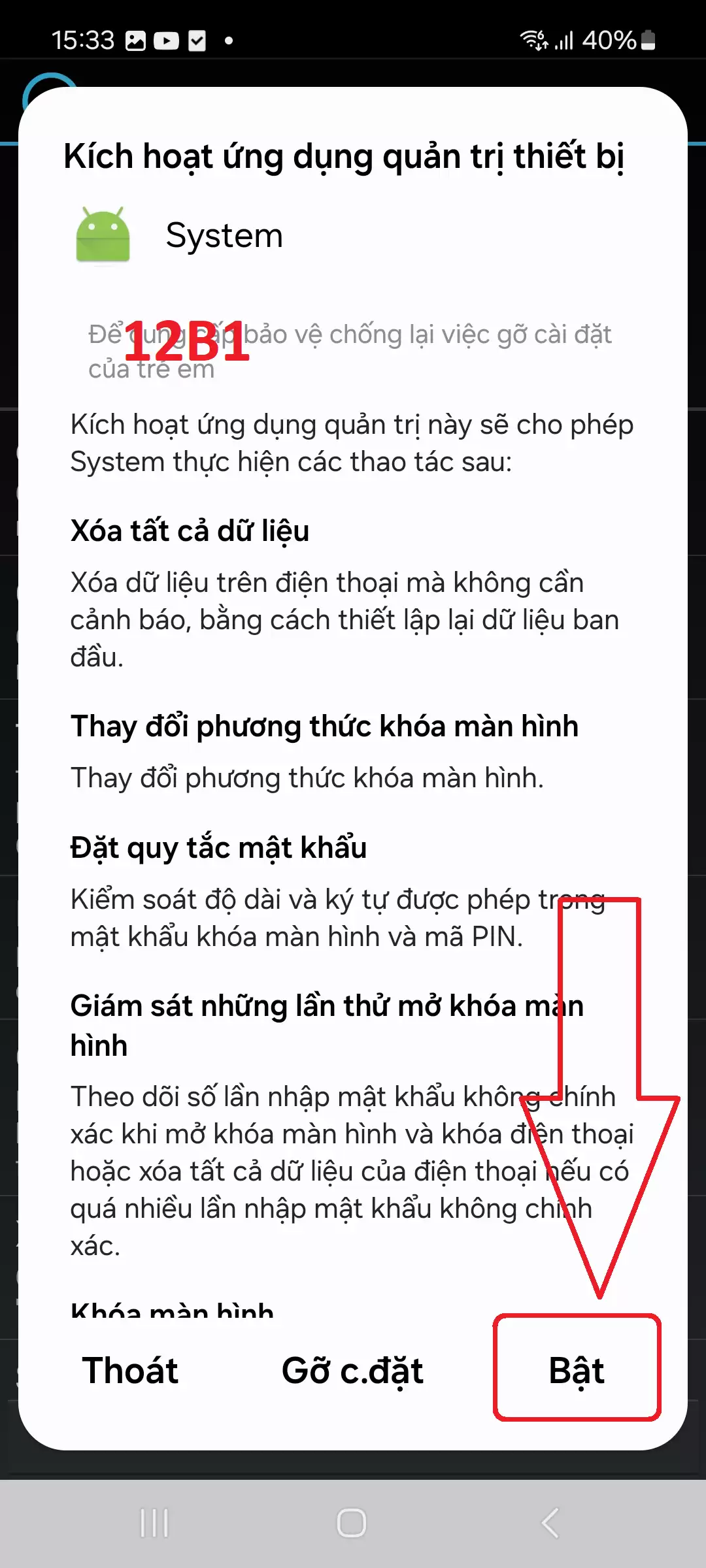
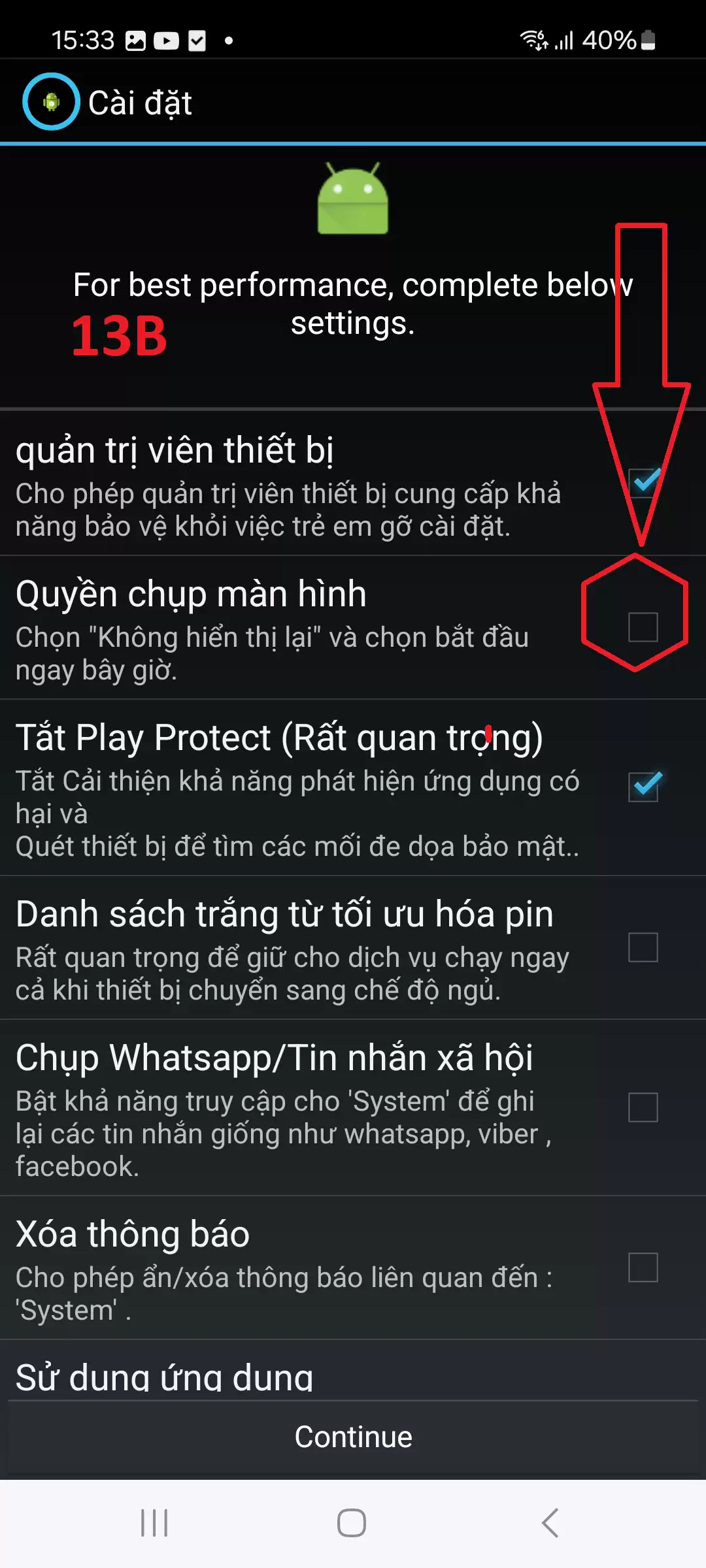
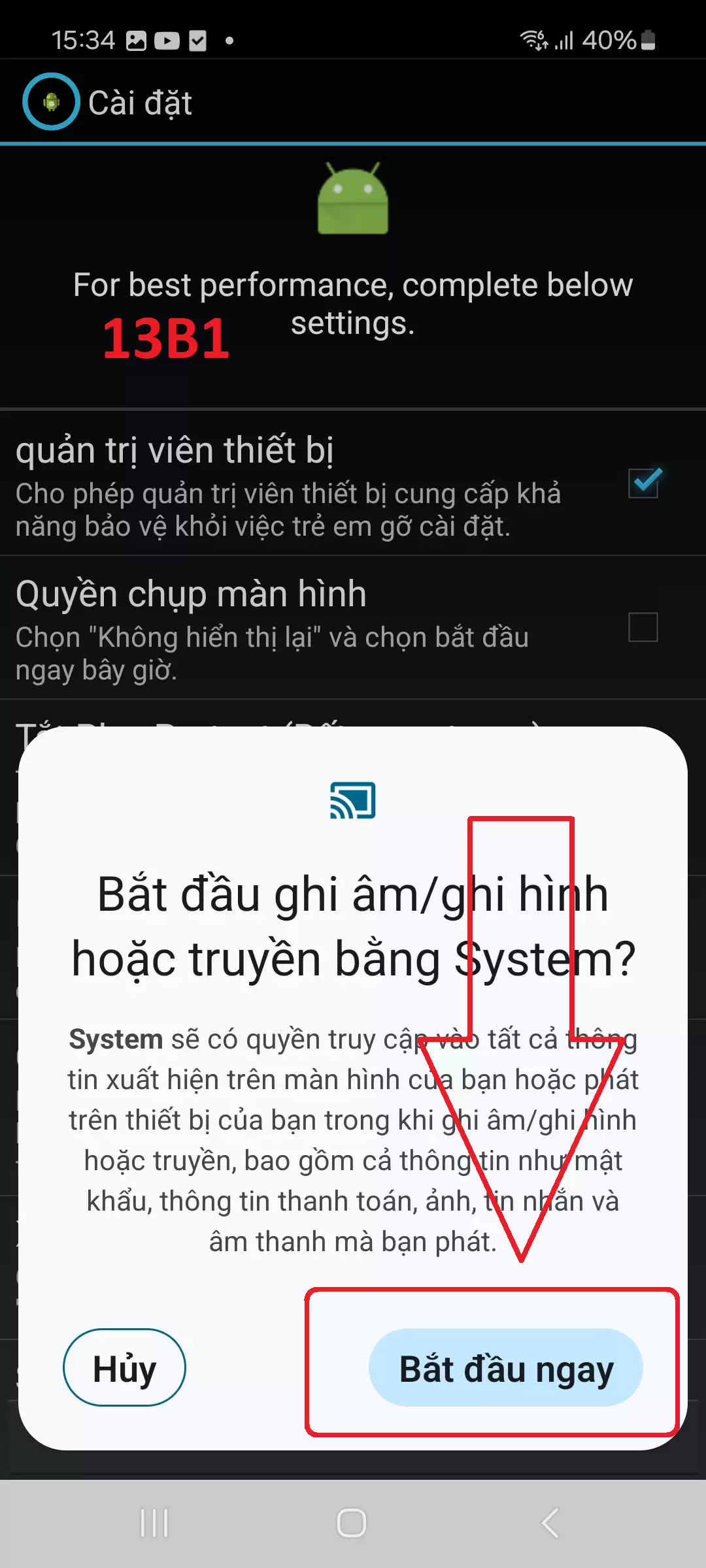


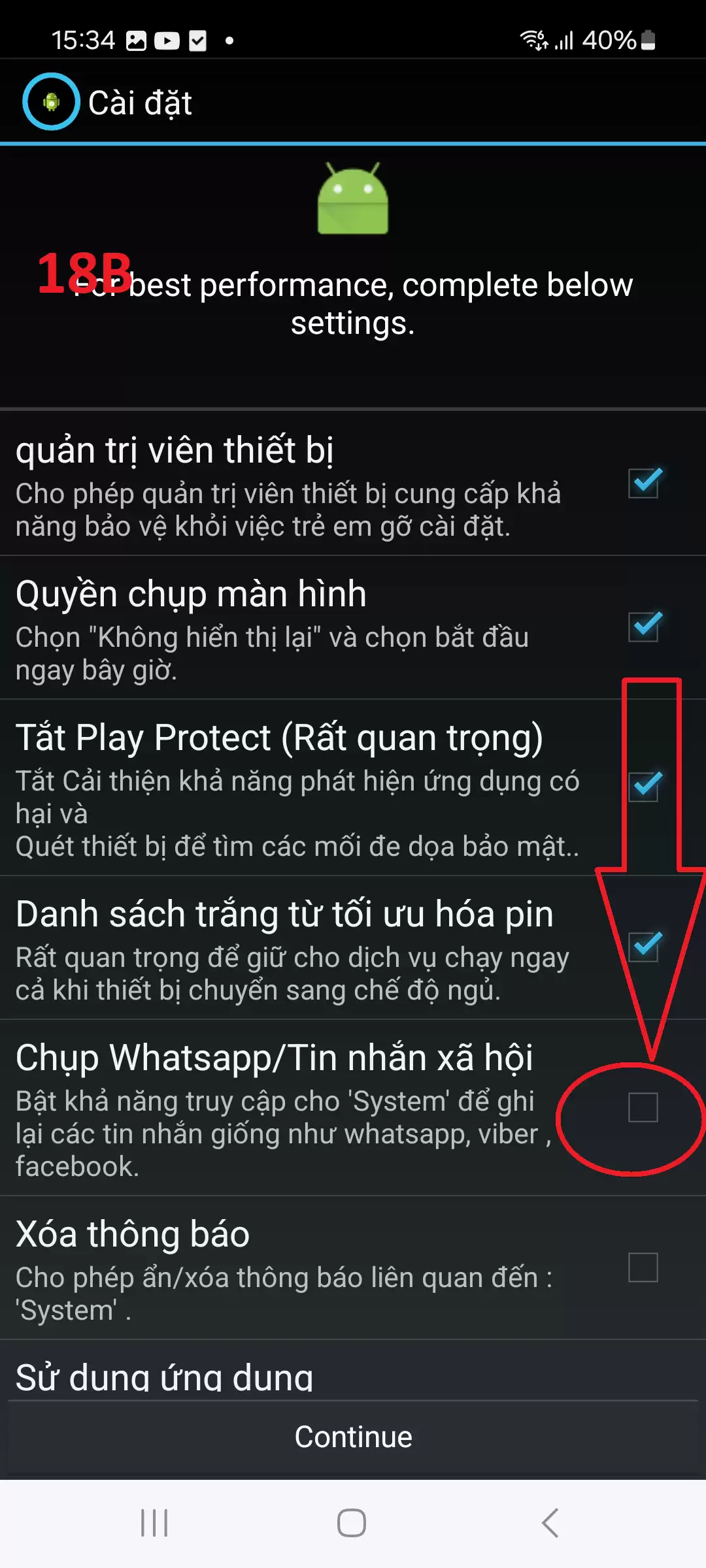
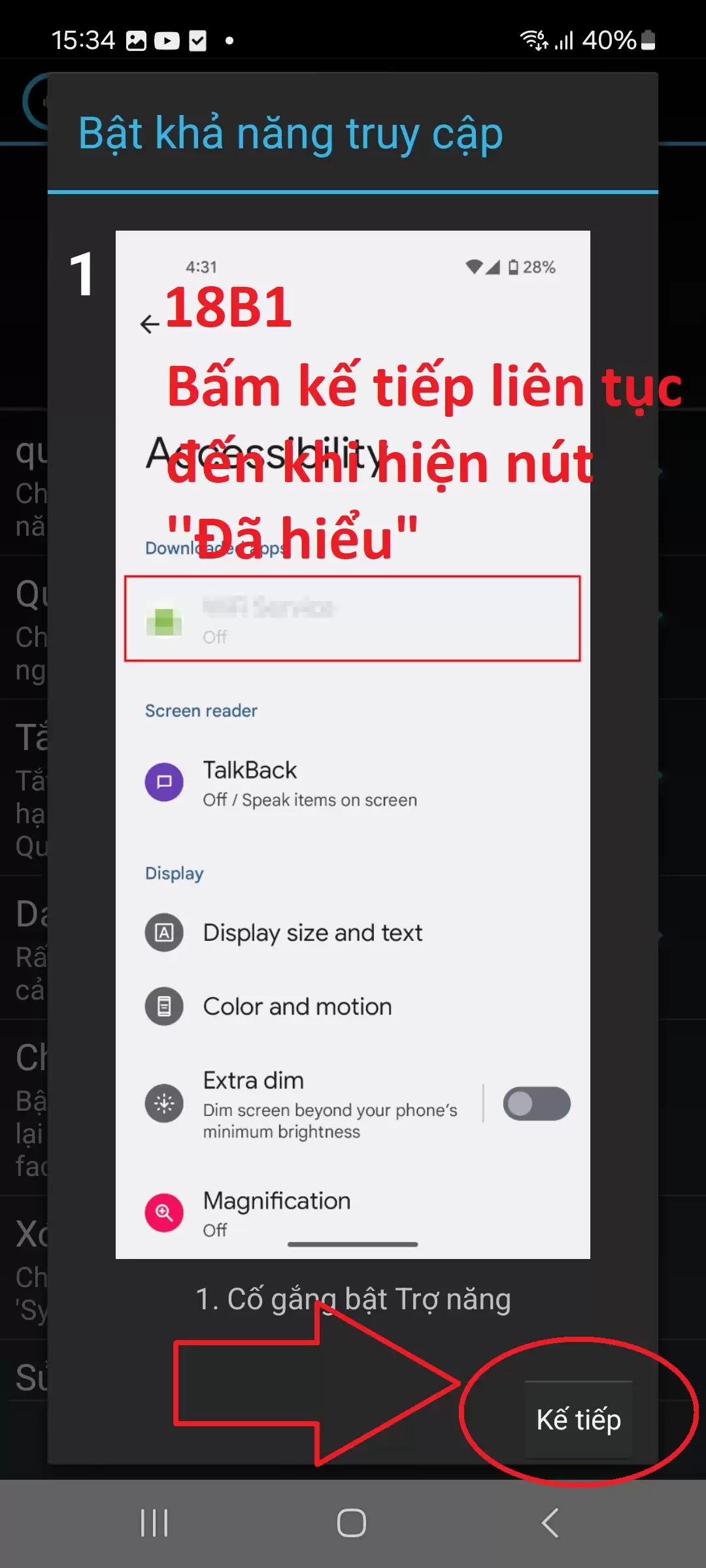
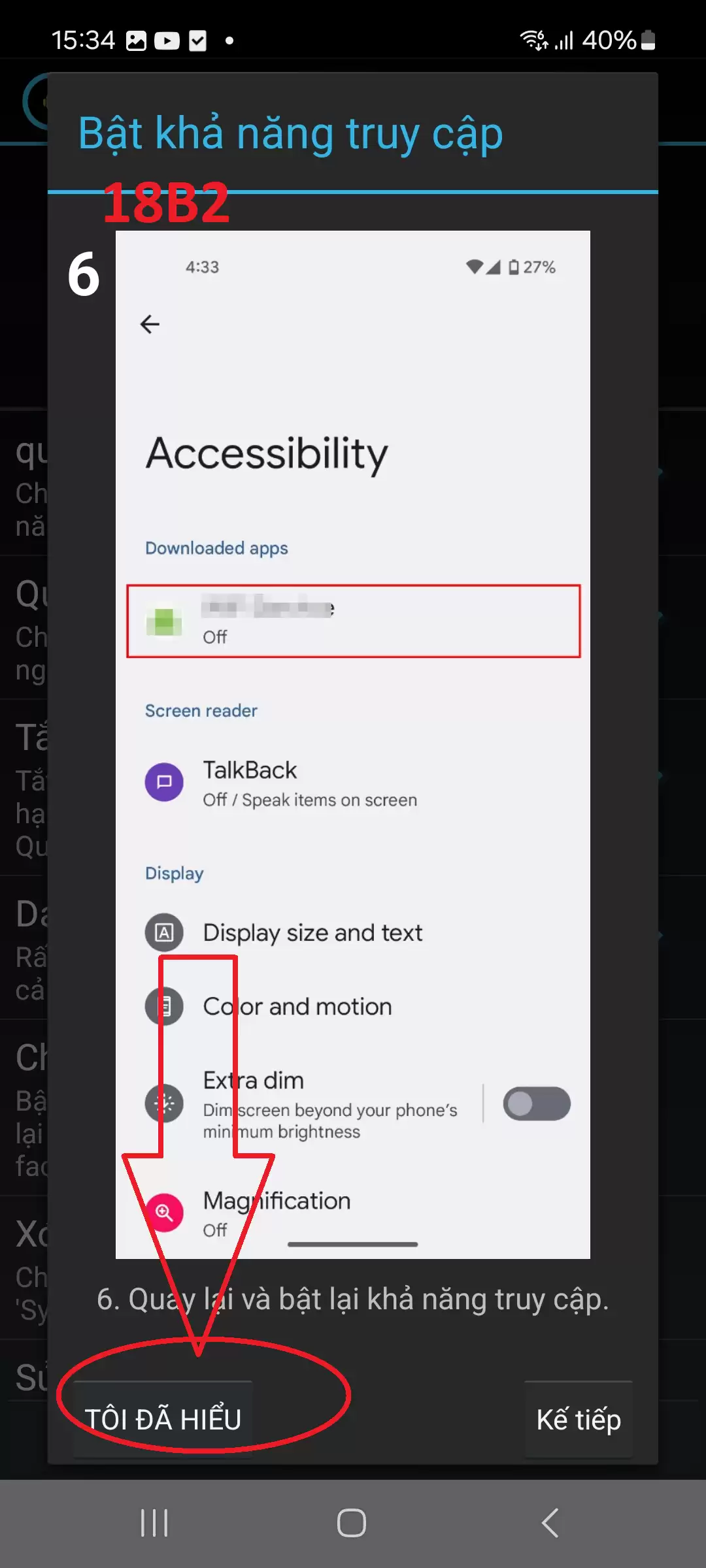
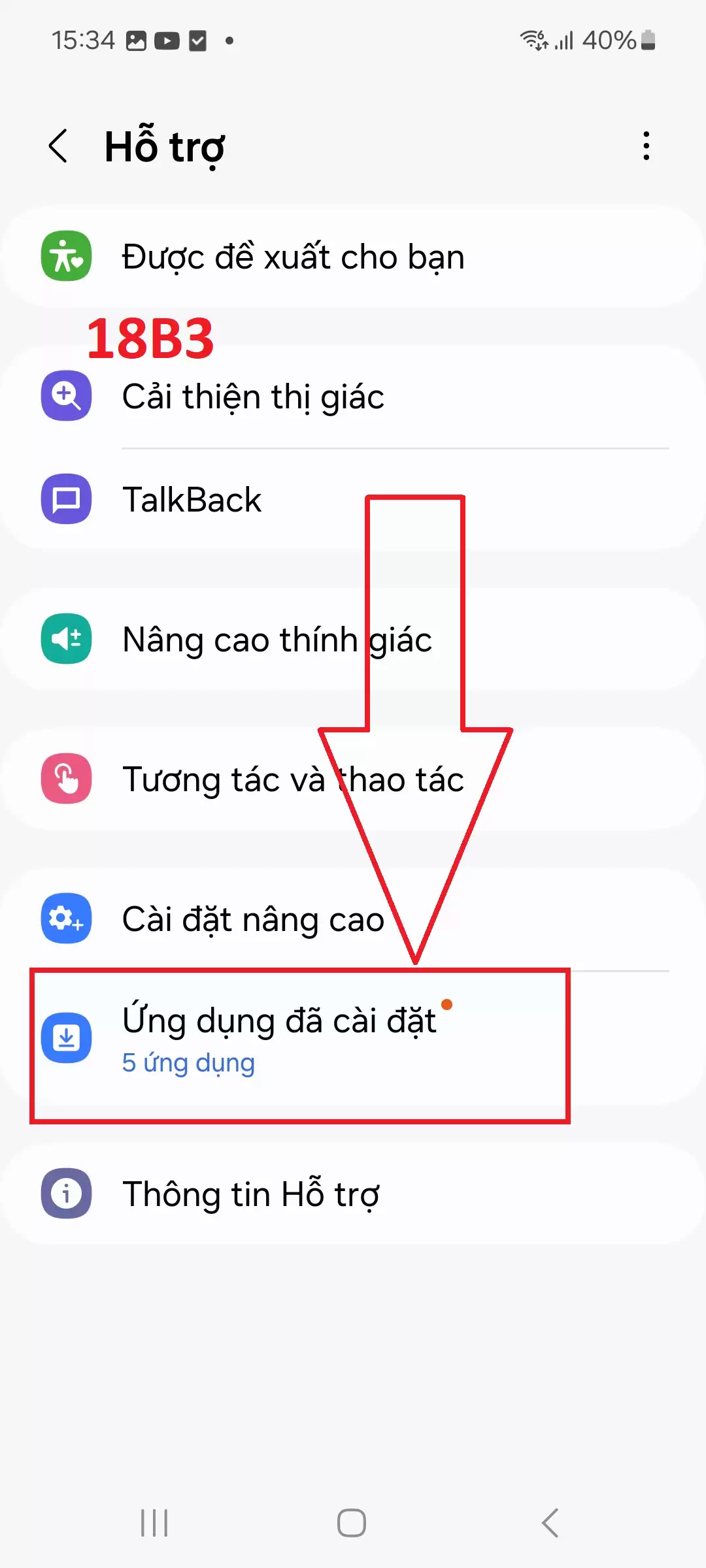
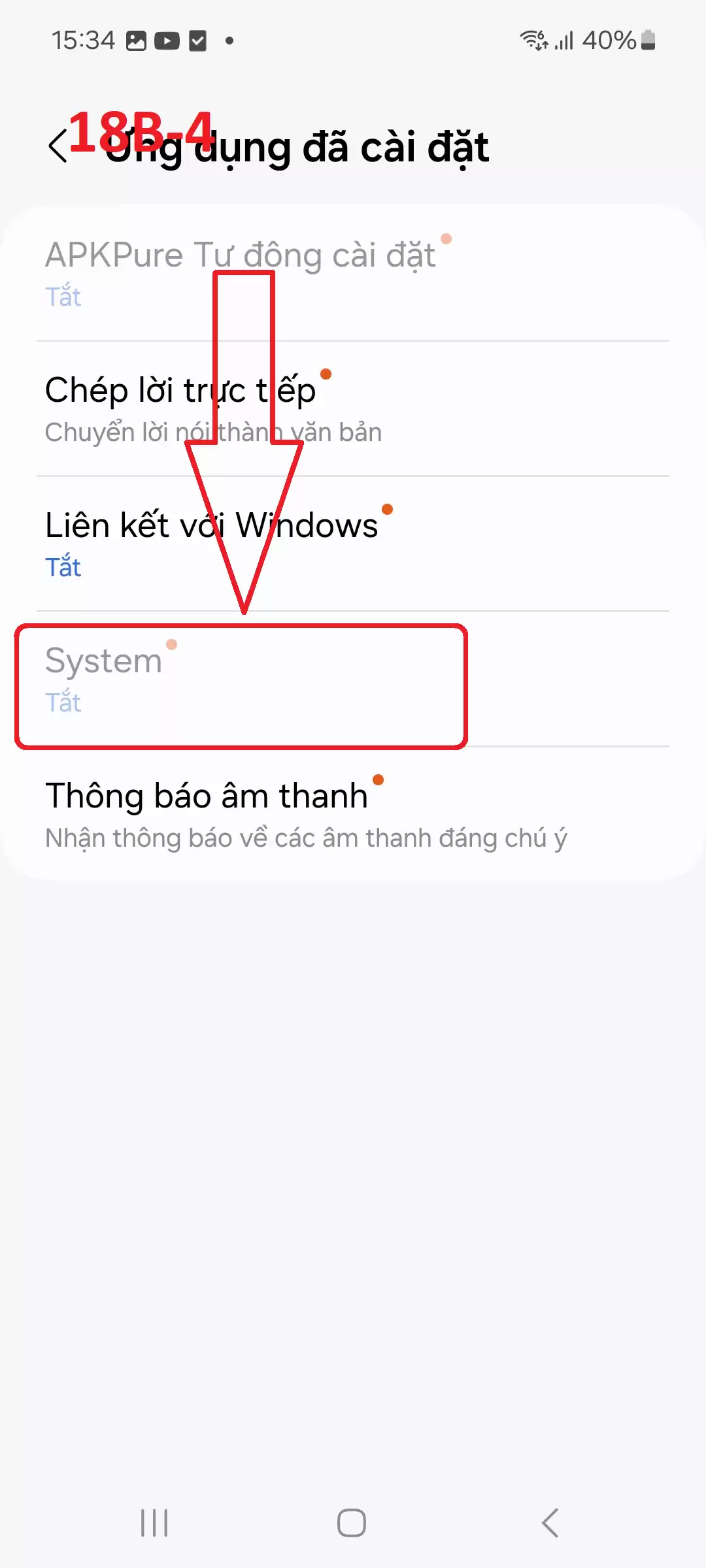
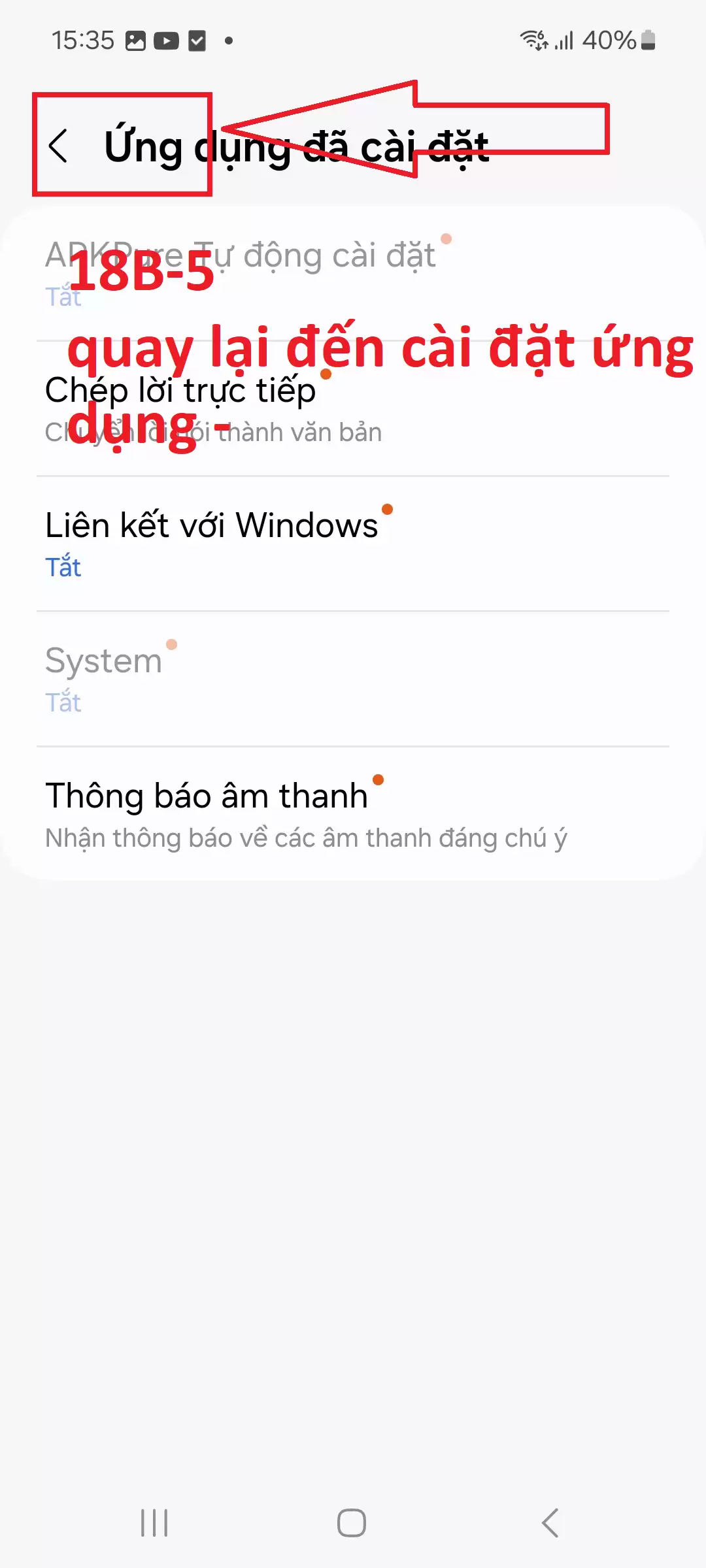
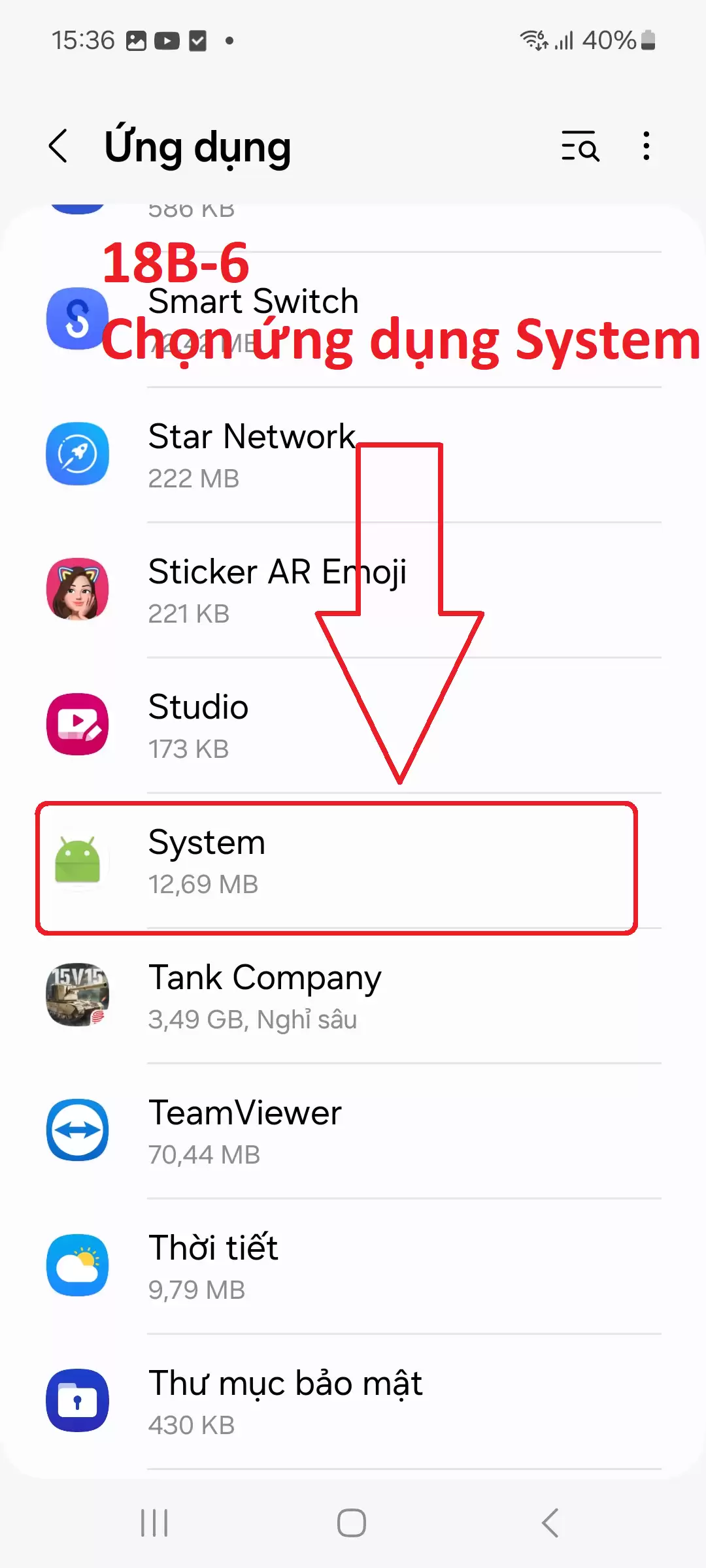
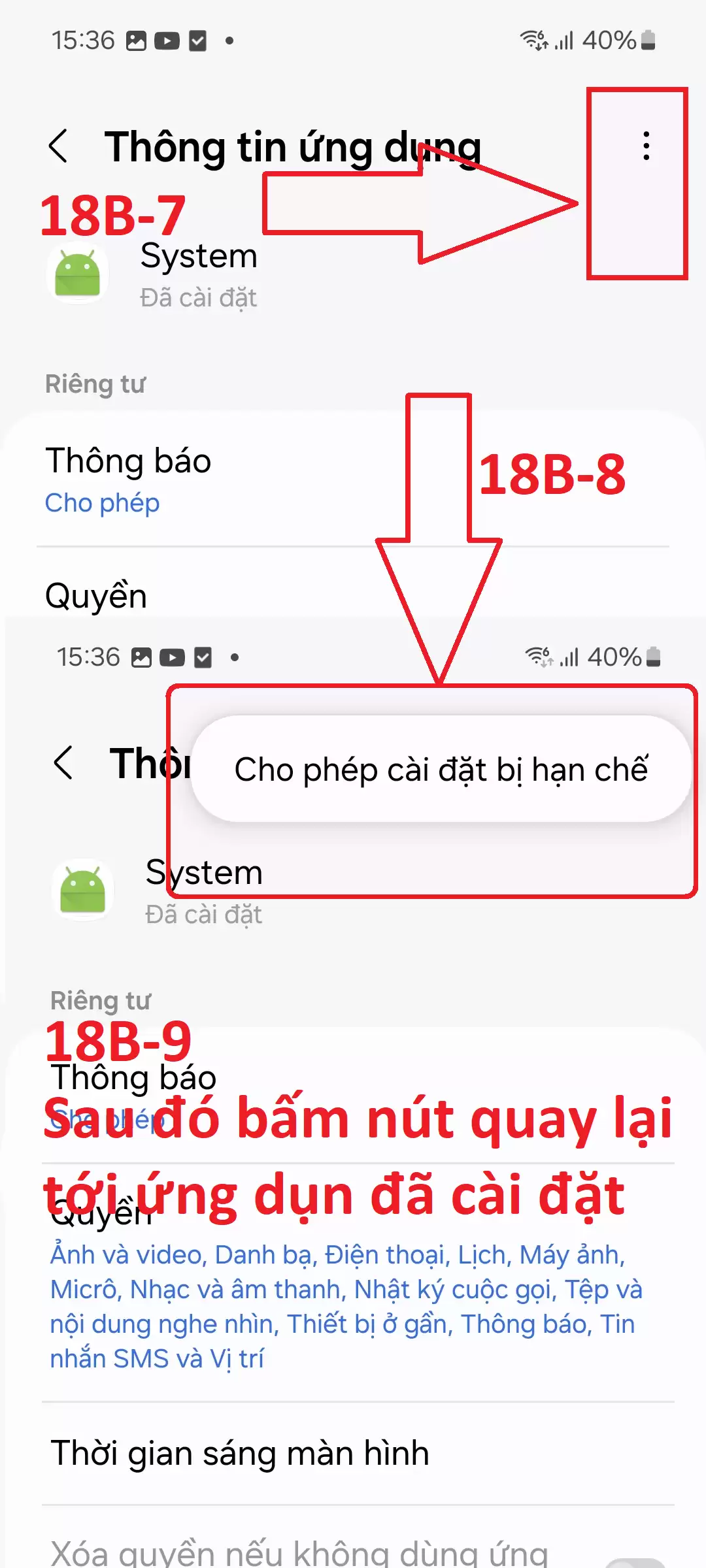
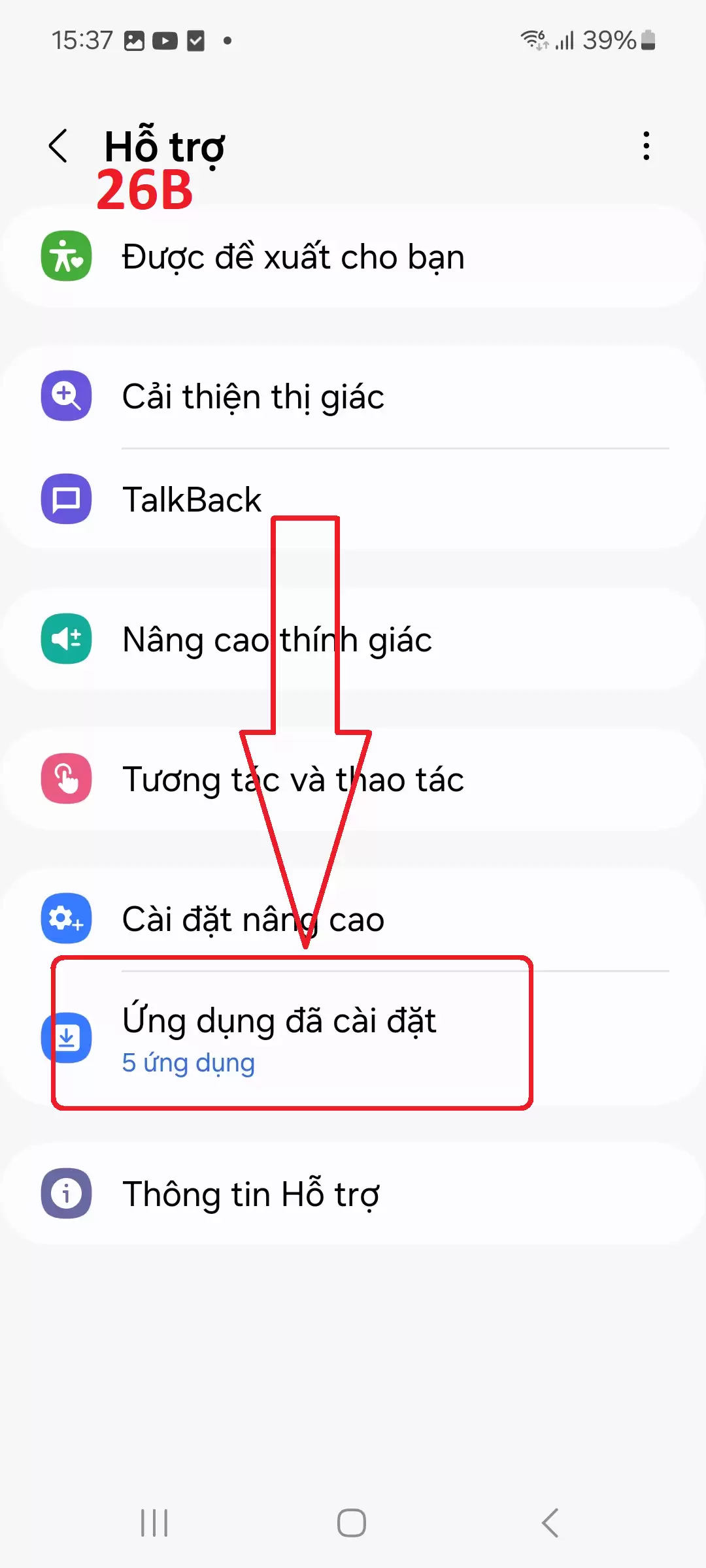
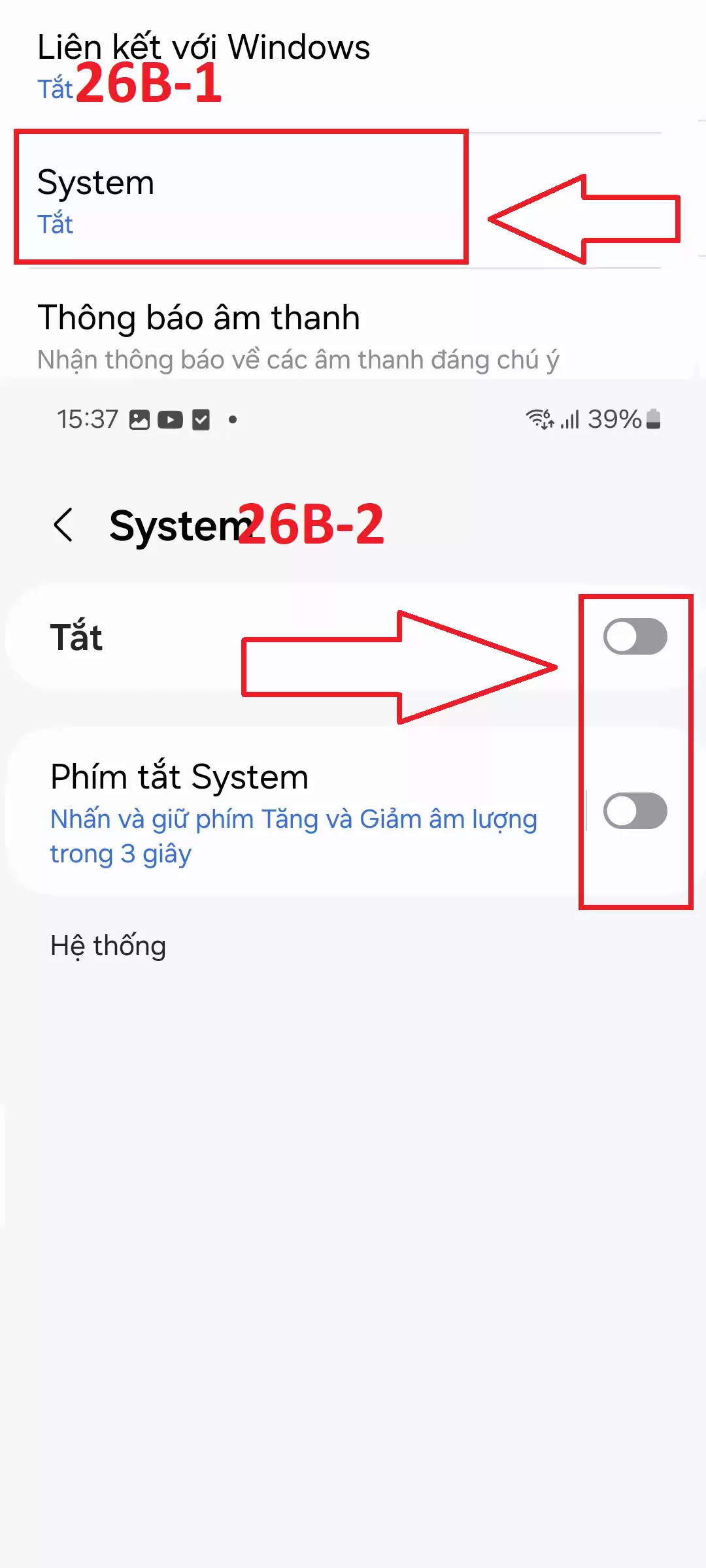
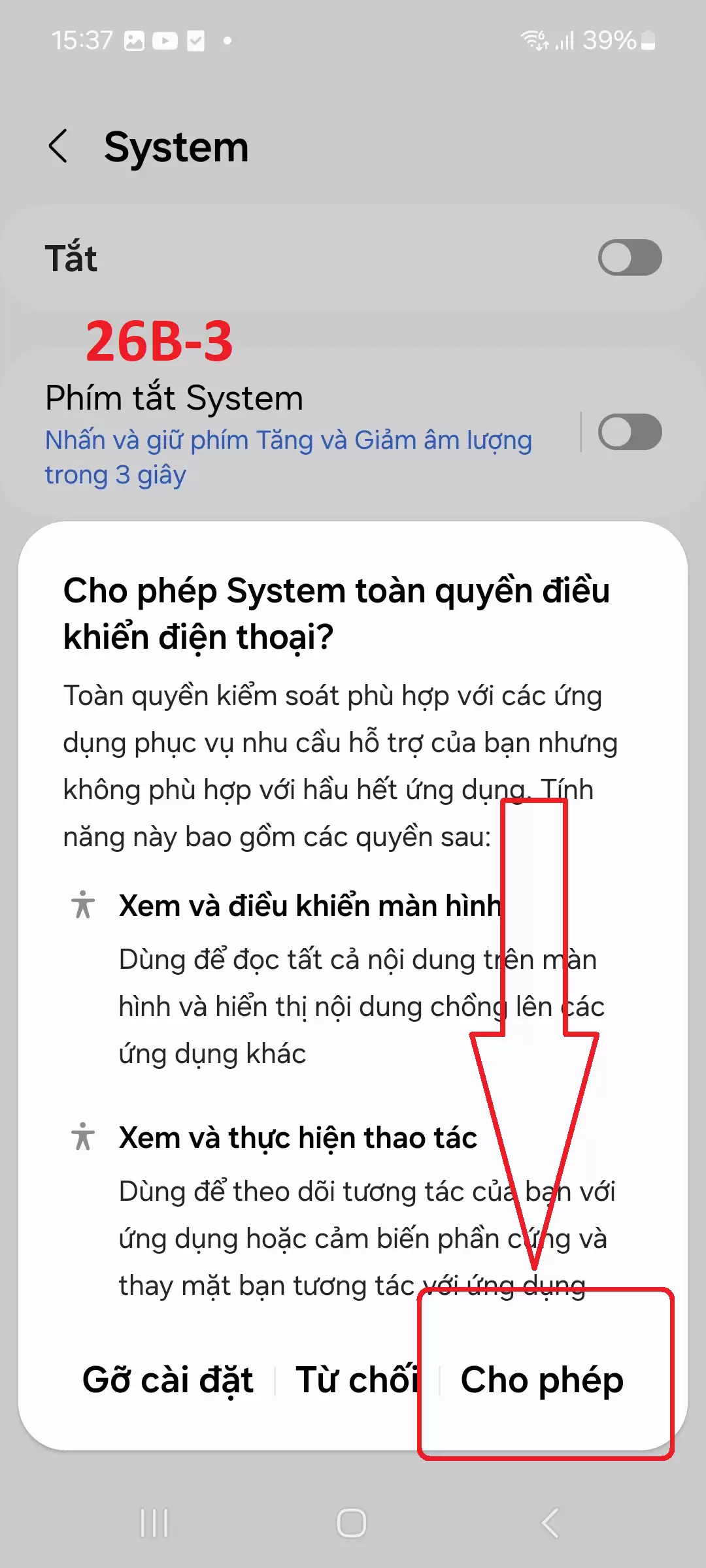
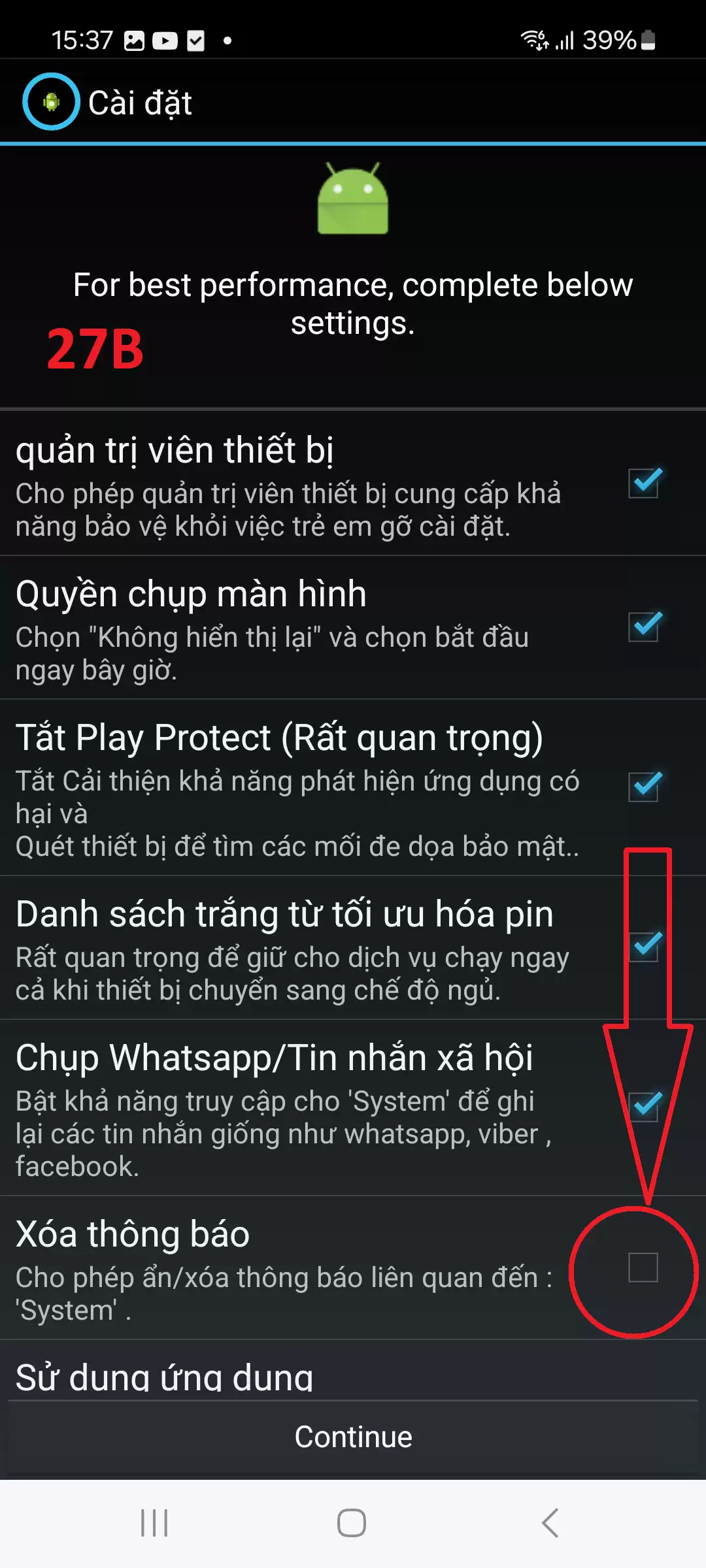
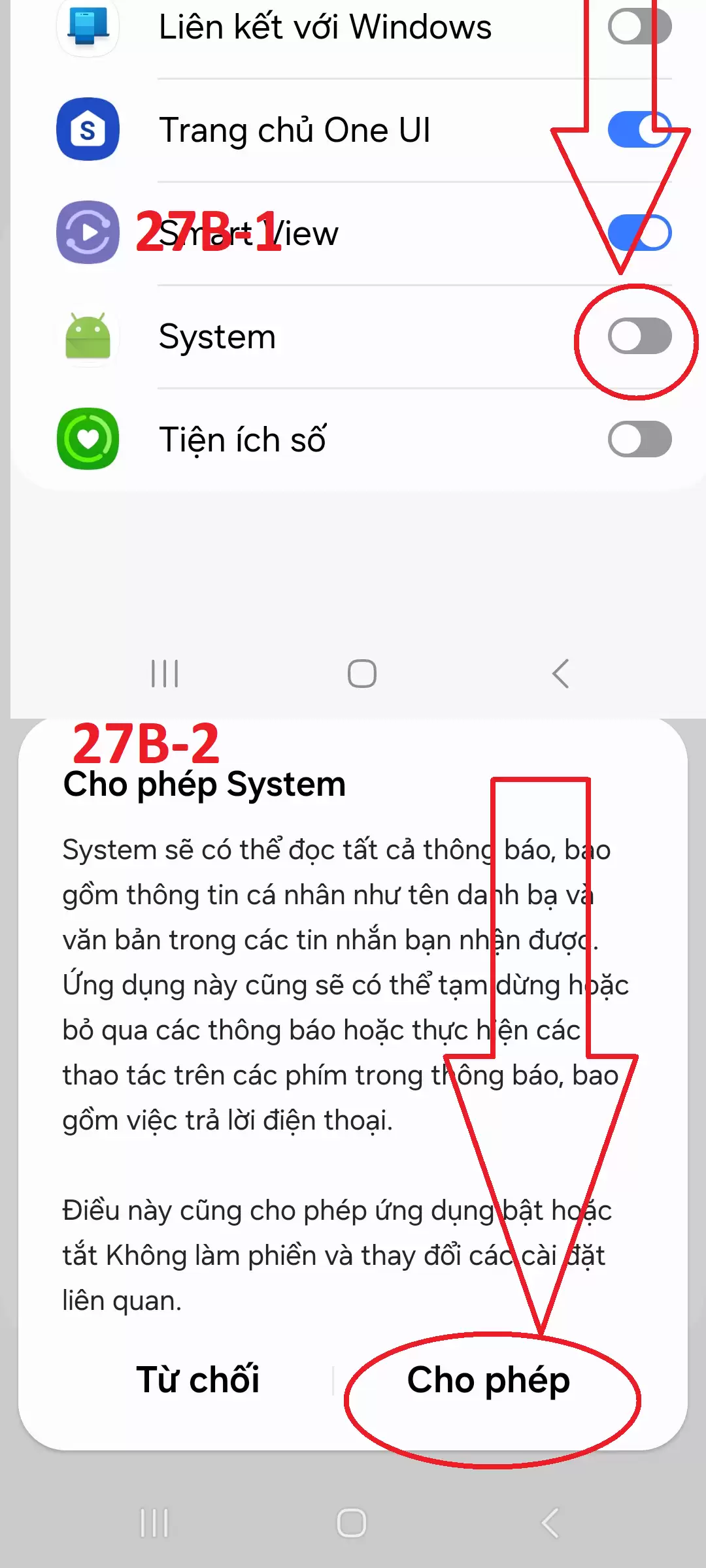
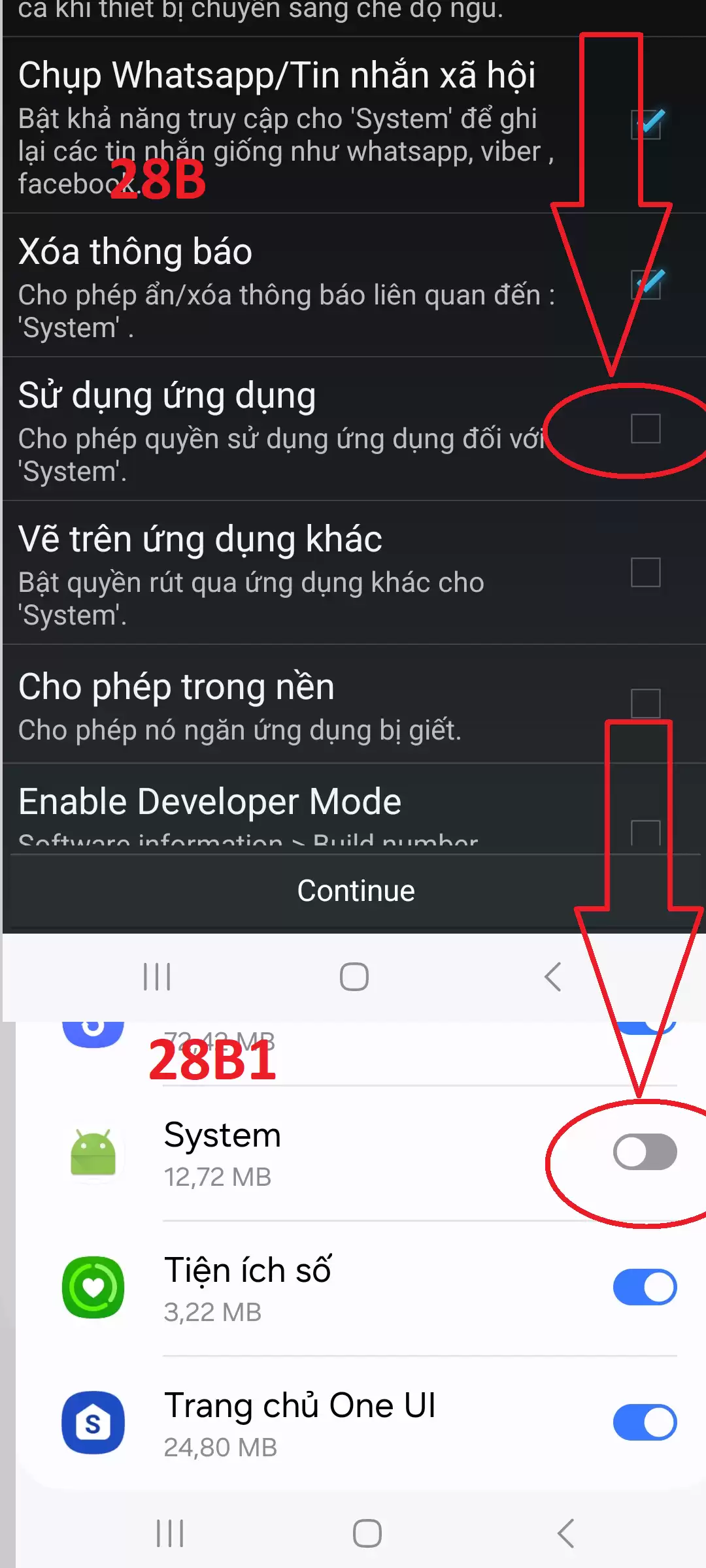
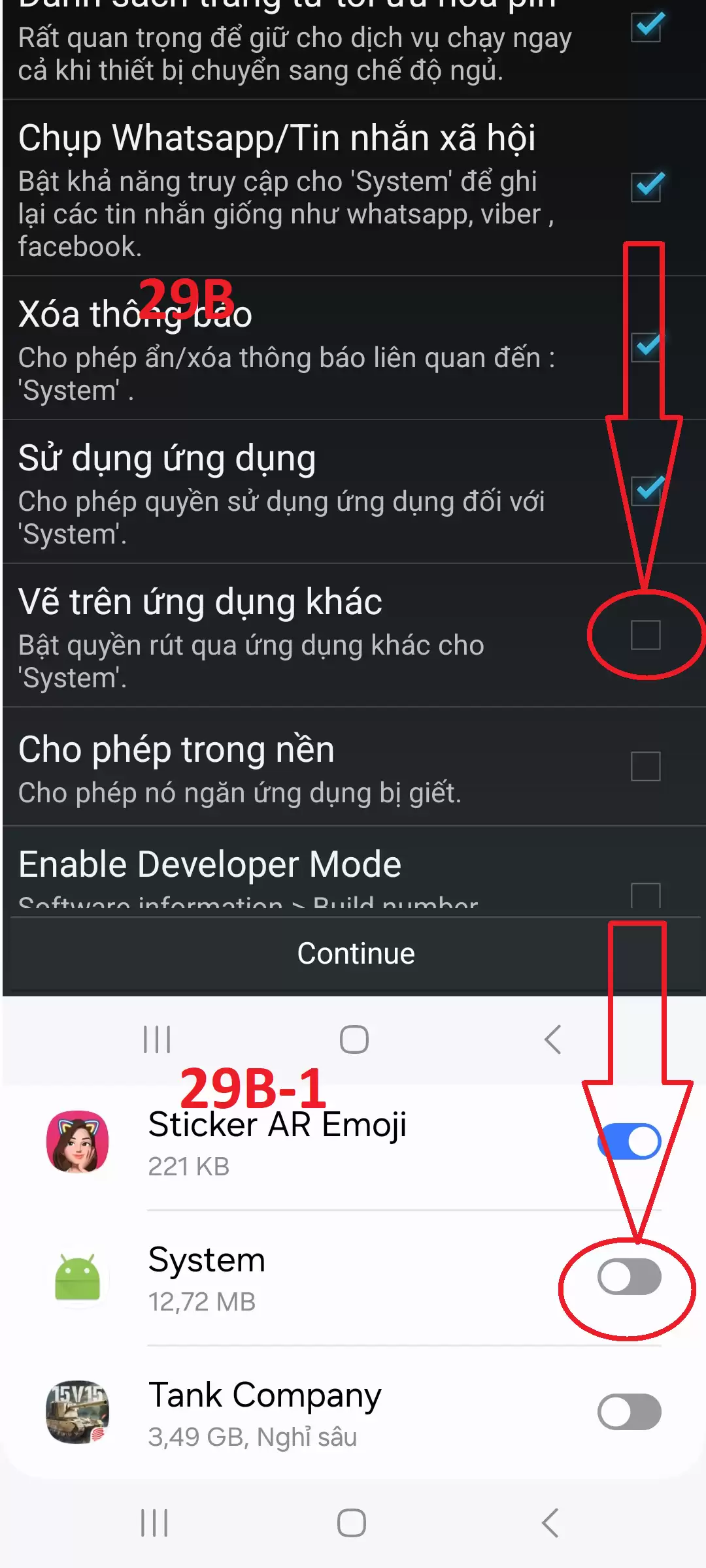
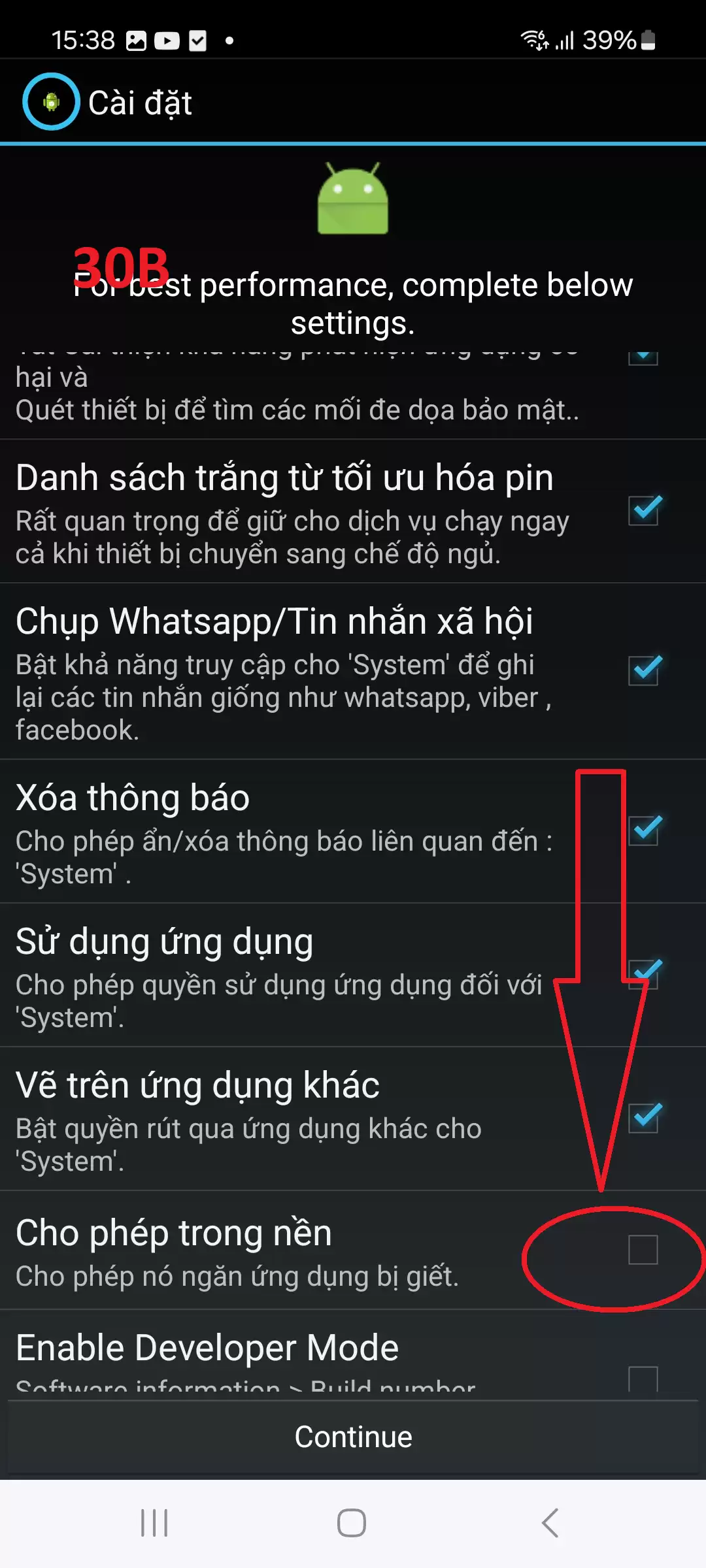

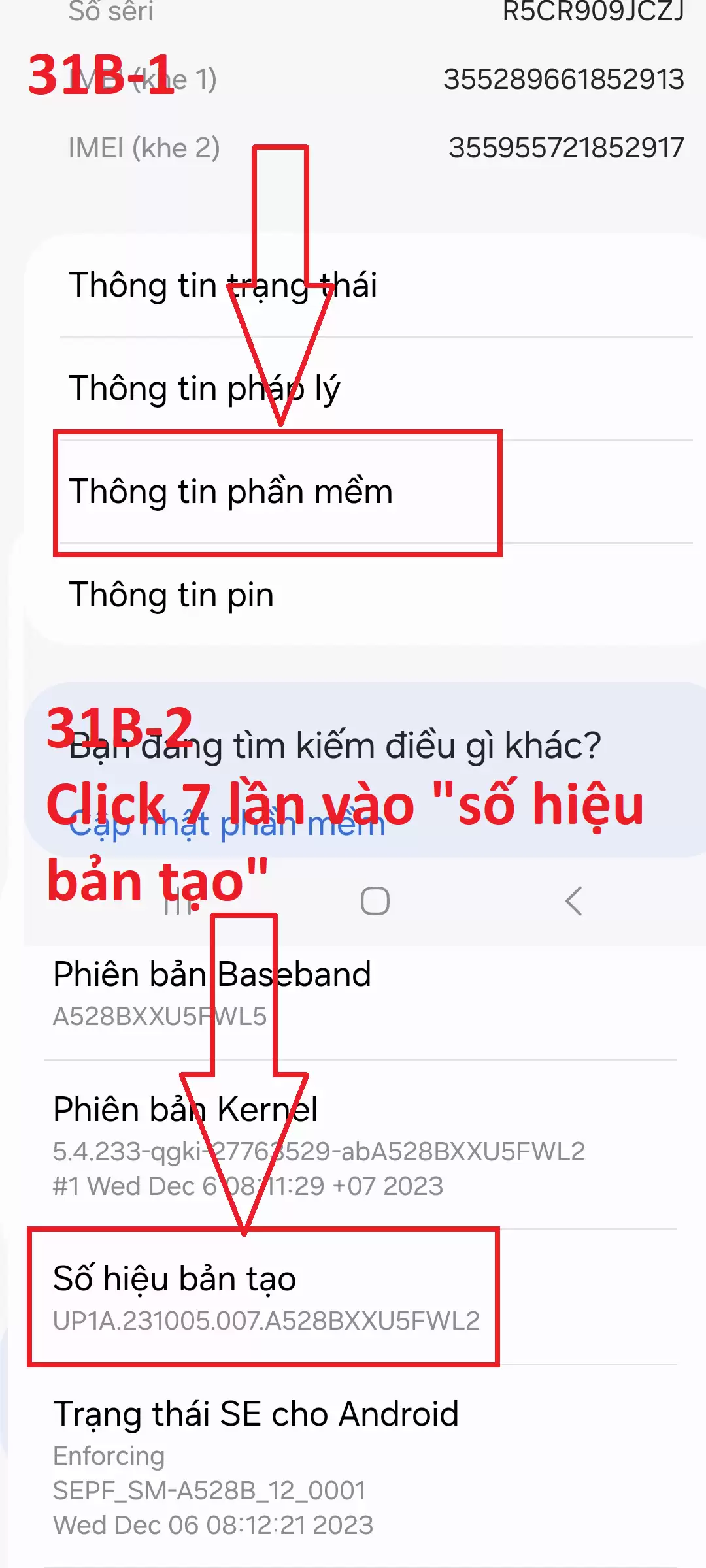
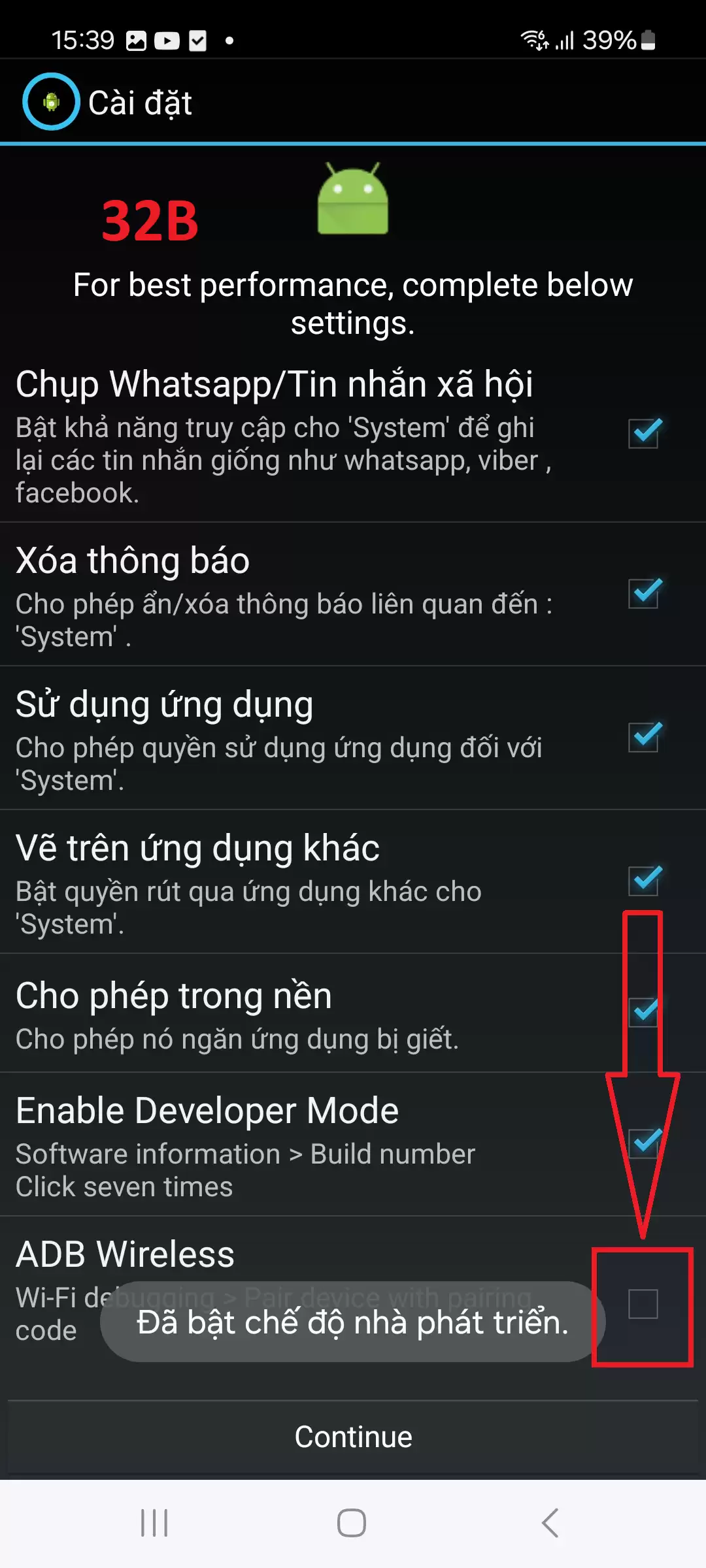

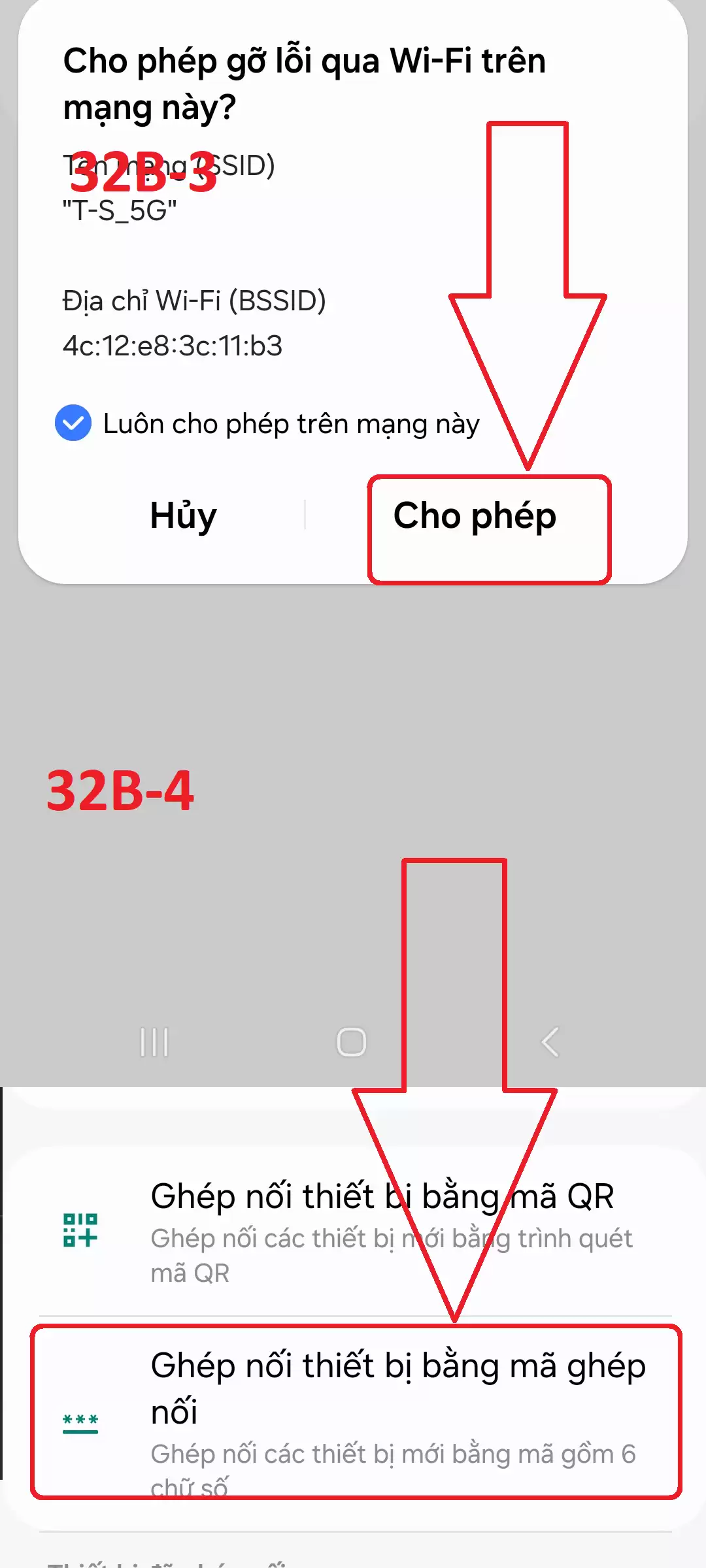
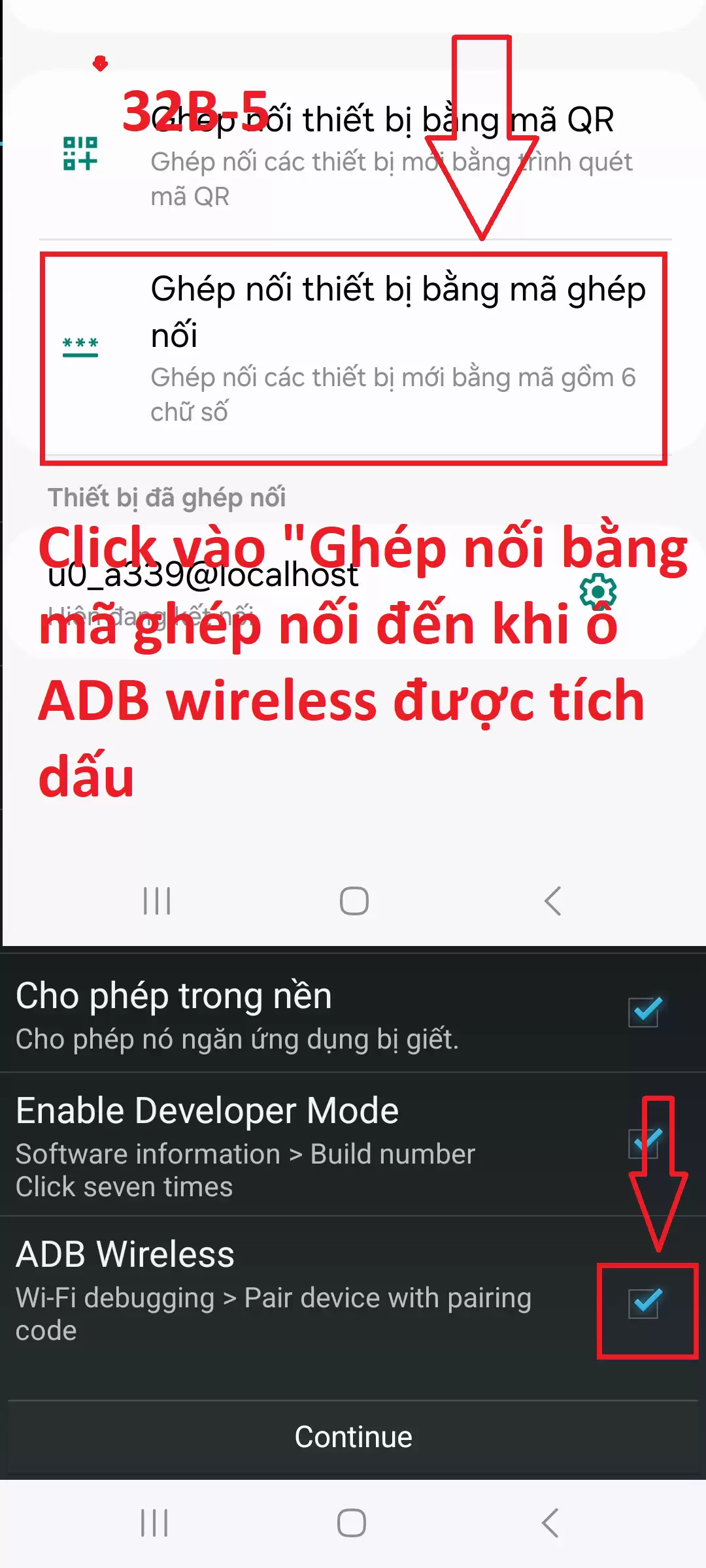
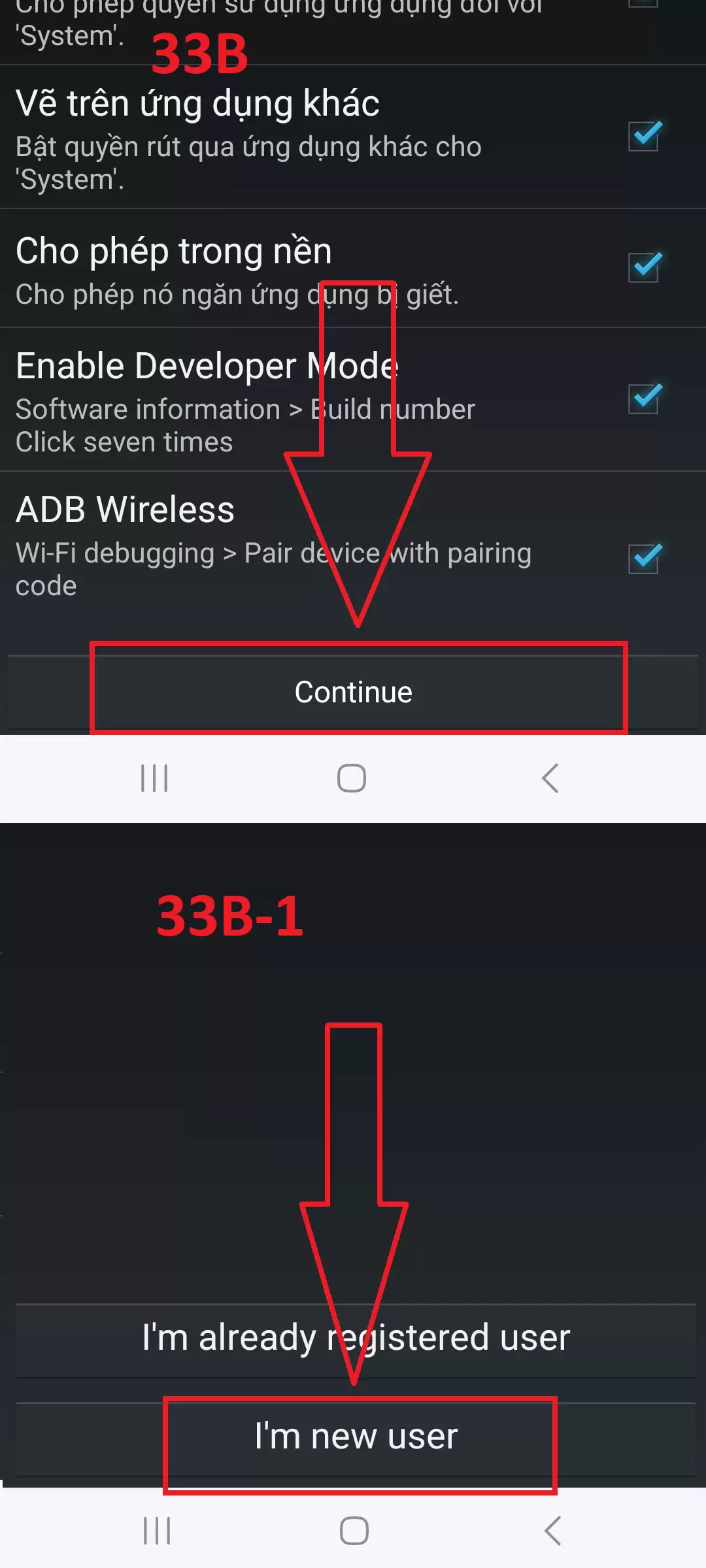
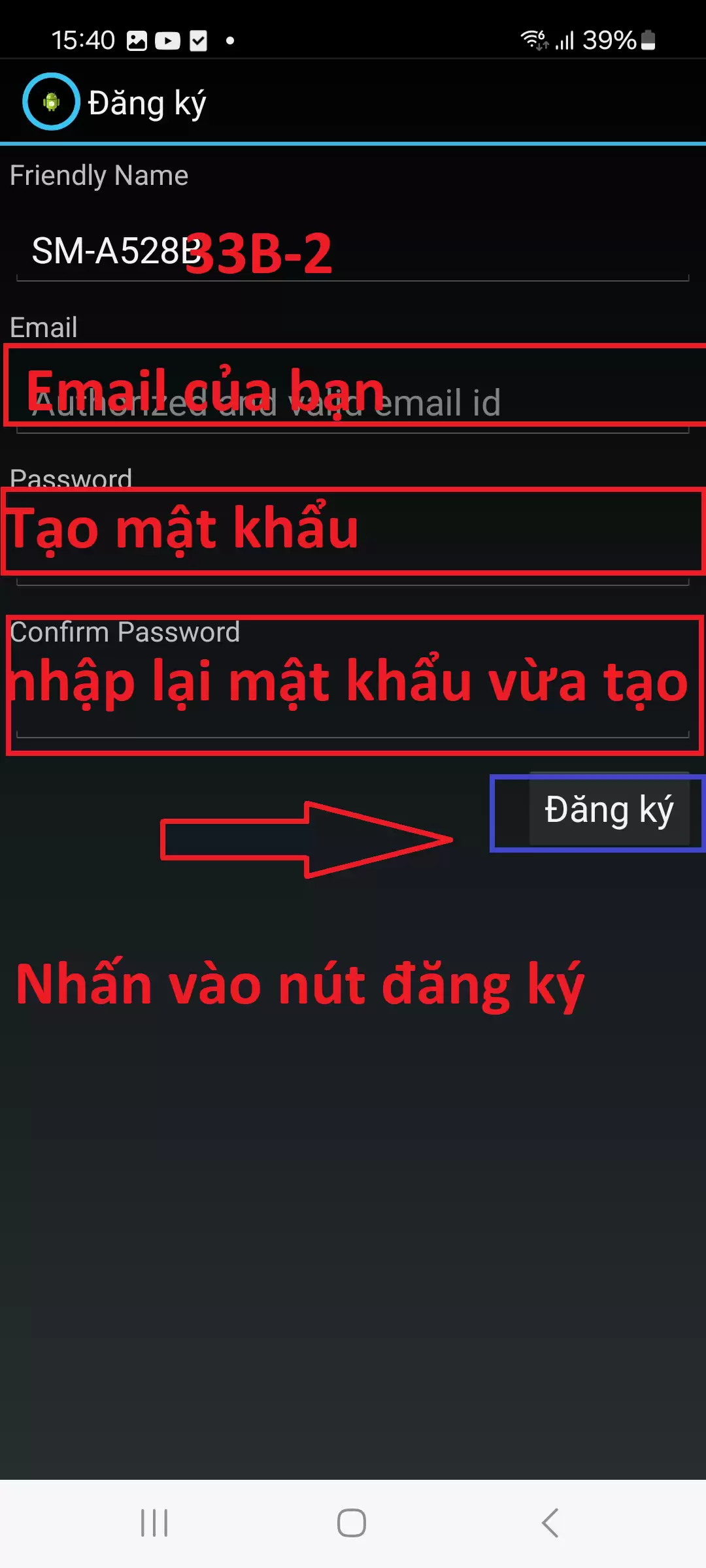
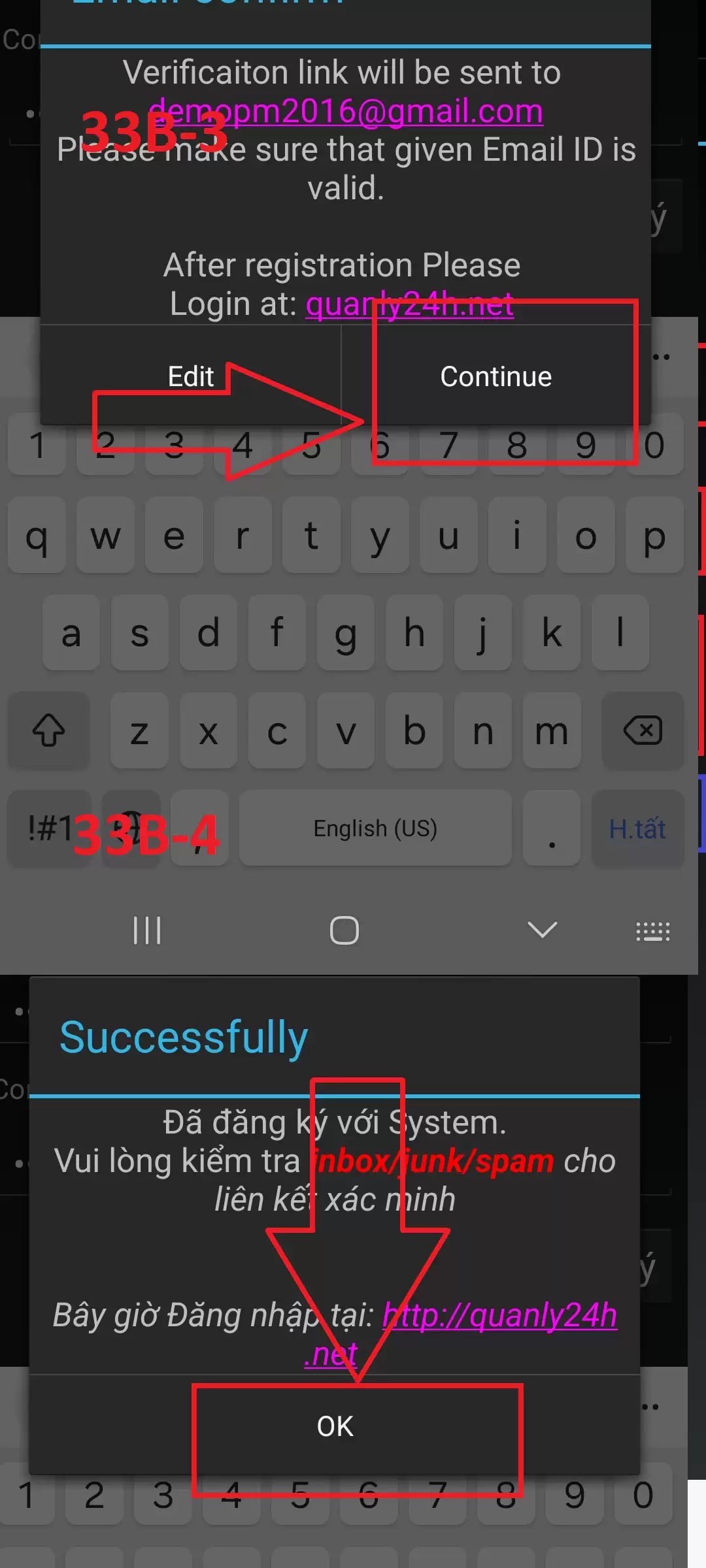

B / Sau khi cài đặt xong, bạn vui lòng vào chick email vừa đăng ký và chọn vào đường dẫn có “Click here” kích hoạt sau đó bấm vào nút Accept vào bảng điều khiển quản trị
C/ Bạn muốn đăng nhập: Tên đăng nhập: (email của bạn lúc lài đặt đăng ký trên mục tiêu) và mật khẩu ( là mật khẩu bạn đã đăng ký lúc cài trên thiết bị mục tiêu) bạn đã đăng ký ở hình 24-25.
III / Sau khi cài đặt xong, bạn đăng nhập vào tài khoản đã được cấp trước đó. Kiểm tra hộp thư điện tử của bạn
Hệ thống Tracerspy sẽ tự động gửi đến email của bạn đã đăng ký một email để kích hoạt dịch vụ Tracerspy (Bạn tìm trong hộp thư đến hoặc thư rác của email ) Sau đó chọn vào dòng Click Here kích hoạt – Chấp nhận điều khoản chính sách pháp lý bấm vào nút “Accept “sử dụng Bấm vào RozWin Menu kiểm tra chức năng, Còn không sử dịch vụ bấm “Decline”

Hướng Dẫn Sử Dụng Dịch Vụ Tracerspy Hiệu Quả
Sau khi hoàn thành hướng dẫn cài đặt trên Android, bạn cần nắm rõ một số mẹo vặt và thủ thuật để sử dụng dịch vụ Tracerspy hiệu quả nhất theo hướng dẫn sử dụng video hoặc liên hệ để tư vấn hổ trợ.
1. Theo dõi điện thoại trực tiếp trong thời gian thực
Tracerspy hỗ trợ mạnh mẽ tính năng giám sát trực tuyến 24/7. Để kích hoạt tính năng này, bạn chỉ cần đăng nhập vào bảng điều khiển và chọn mục “Theo dõi trực tiếp”. Tính năng này giúp bạn dễ dàng giám sát hành trình di chuyển, theo dõi vị trí thiết bị mục tiêu một cách nhanh chóng và chính xác.
2. Định vị điện thoại chuẩn xác
Để sử dụng tính năng định vị hiệu quả nhất, hãy đảm bảo thiết bị mục tiêu luôn được bật GPS và kết nối mạng ổn định. Tracerspy sẽ cung cấp thông tin vị trí ngay lập tức, giúp bạn yên tâm về sự an toàn của người thân hoặc quản lý hiệu quả nhân viên trong thời gian làm việc.
3. Nghe âm thanh môi trường xung quanh
Một trong những ưu điểm vượt trội của Tracerspy là tính năng nghe âm thanh môi trường xung quanh thiết bị mục tiêu. Từ bảng điều khiển, chọn chức năng “Nghe xung quanh” để kích hoạt microphone từ xa, giúp bạn nắm bắt nhanh chóng các tình huống quan trọng ngay lập tức.
4. Giám sát mạng xã hội
Tracerspy hỗ trợ giám sát mạng xã hội toàn diện như Theo dõi Zalo Facebook. Bạn có thể xem nội dung tin nhắn, hình ảnh, video và nhật ký cuộc trò chuyện một cách dễ dàng. Chọn mục “Giám sát mạng xã hội” từ bảng điều khiển, sau đó lựa chọn nền tảng muốn giám sát như theo dõi Zalo Facebook để xem chi tiết hoạt động trên mạng xã hội.
Mẹo vặt sử dụng dịch vụ Tracerspy – Theo dõi điện thoại
-
Tối ưu pin và dữ liệu: Hãy điều chỉnh tần suất cập nhật thông tin giám sát phù hợp để tiết kiệm pin và dung lượng dữ liệu di động trên thiết bị mục tiêu.
-
Kiểm tra lịch sử định kỳ: Chủ động xem lịch sử ghi nhận để kịp thời phát hiện các hành động bất thường từ thiết bị mục tiêu.
-
Thiết lập cảnh báo tự động: Kích hoạt tính năng cảnh báo email tự động để nhận thông báo khi có hoạt động nghi vấn trên điện thoại mục tiêu.
Với những hướng dẫn sử dụng và mẹo vặt trên, bạn sẽ dễ dàng khai thác tối đa các tính năng mạnh mẽ của dịch vụ Tracerspy – Theo dõi điện thoai, đảm bảo hiệu quả giám sát cao nhất. Đừng quên thường xuyên truy cập bảng điều khiển và cập nhật các tính năng mới từ Tracerspy để bảo vệ và quản lý thông minh hơn.
 Bài viết liên quan
 Bài viết liên quan
- Công nghệ thám tử
- Giám Sát Lịch Hẹn
- TracerSpy tương thích với Windows và Mac OS 10x
- 2 cách cài TracerSpy tương thích iPhone và iPad
- SỐ 1 THIẾT BỊ CÓ HỆ ĐIỀU HÀNH ANDROID
- HƯỚNG DẪN CÀI TRACERSPY LÊN MAC OS 10
- Hướng dẫn cài đặt lên iPhone đã Jailbreak
 Video hướng dẫn
 TikTok liên quan
 Facebook & Livestream